
Kuinka löytää kaltevuus Excelissä? (Kaava ja kaavio)


Kun työskentelemme datan kanssa Excelissä, kaltevuuden löytäminen auttaa meitä ymmärtämään nopeasti muuttujien välisiä suhteita. Voimme laskea sen suoraan käyttämällä SLOPE-funktiota tai visuaalisesti tulkita sen hajontakaavion ja trendiviivan avulla. Molemmat menetelmät vaativat huolellisen datan alueiden asetuksen ja tietoisuuden tuloksen merkityksestä.Yksityiskohtainen opas siitä, kuinka löytää kaltevuus Excelissä, auttaa sinua ymmärtämään funktion matemaattisen taustan ja sen soveltamisen käytännössä. Tutustutaanpa kumpaankin tapaan, jotta voimme luottavaisesti saada ja käyttää kaltevuusarvoja aineistoistamme.
Tärkeimmät kohdat
- Käytä Excelin SLOPE-funktiota kahdella numeerisella taulukolla: ensin y-arvot ja sitten x-arvot, jotta saat laskettua suoran kulmakertoimen suoraan.
- Varmista, että SLOPE-funktion syötealueet ovat yhtä suuria ja sisältävät numeerista dataa, jotta vältät #N/A- tai #JAKO/0!-virheet.
- Luo hajontakaavio x- ja y-datallasi ja lisää sitten lineaarinen trendiviiva visuaalista kulmakertoimen analysointia varten.
- Ota “Näytä yhtälö kaaviossa” -vaihtoehto käyttöön trendiviivan asetuksissa, jotta kulmakerroin ja leikkauspiste näkyvät hajontakaaviossa.
- Tarkista yksikköjen yhdenmukaisuus x- ja y-datan välillä, jotta kulmakertoimen merkitys voidaan tulkita oikein datasi kontekstissa.
Kaltevuuden käsitteen ymmärtäminen ja sen merkitys

Vaikka kallistuskulma saattaa tuntua yksinkertaiselta käsitteeltä, sen ymmärtäminen on olennaista muuttujien välisen suhteen analysoinnissa. Tiedämme, että kaltevuus määrää muutoksen nopeuden ja suunnan x:n ja y:n välillä, mutta voima piilee sen oikeassa soveltamisessa. Kaltevuuden analysoinnin lisäksi on usein hyödyllistä laskea vaihtelukerroin (CV) Excelissä, jotta voit arvioida datan hajontaa suhteessa keskiarvoon.
Yksiköiden yhtenäisyys on kriittistä—epäyhtenäiset yksiköt johtavat harhaanjohtaviin tulkintoihin. Meidän on aina sovitettava yksiköt yhteen ennen analyysiä tarkkuuden säilyttämiseksi.
Kontekstiriippuvuus on tärkeää, koska kaltevuuden merkitys vaihtelee tilanteen mukaan; kaltevuus 138 voi tarkoittaa esimerkiksi tuloa senttimetriä kohti tai jotakin muuta mittaria. Näiden periaatteiden hallinta antaa meille todellista ymmärrystä, varmistaen, että tietopohjaiset päätöksemme perustuvat vakaalle ja täsmälliselle perustalle.
Kaltevuuden laskeminen Excelin KALTEVUUS-funktiolla
Tutkitaan kulmakertoimen laskemista Excelissä sen sisäänrakennetun SLOPE-funktion avulla, joka yksinkertaistaa kahden numeerisen muuttujan välisen suhteen löytämistä.
Syötämme y-arvojen ja x-arvojen taulukot—Excelin taulukon käsittely takaa, että nämä syötteet käsitellään tehokkaasti. Jos analyysisi vaatii kaltevuuden lisäksi integraalilaskentaa, voit myös laskea käyrän alle jäävän pinta-alan Excelissä numeeristen menetelmien avulla.Se ohittaa automaattisesti tyhjät ja ei-numeeriset tiedot, mikä vähentää monimutkaisuutta.
Kuitenkin virheenkäsittely on tärkeää: erikokoiset taulukot aiheuttavat #N/A-virheen, ja yksittäinen datapiste palauttaa #DIV/0!-virheen.
Kaltevuuden löytäminen hajontakaavion ja trendiviivan avulla Excelissä
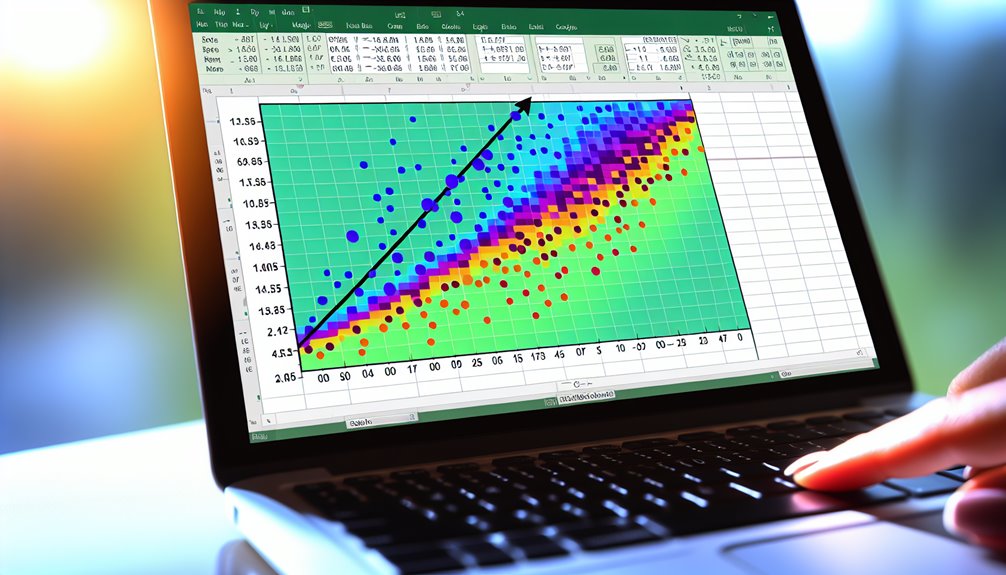
Kulmakertoimen laskeminen Excelin SLOPE-funktiolla antaa meille tarkan numeerisen arvon käsittelemällä taulukoita suoraan.
Vaihtoehtoisesti kulmakertoimen löytäminen hajontakaaviolla ja trendiviivalla Excelissä tarjoaa tehokkaan visuaalisen analyysin.
Aloitamme piirtämällä x-y-datamme hajontakaavioksi, ja hyödynnämme sitten trendiviivavaihtoehtoja lisätäksemme sovitetun suoran.
Ottamalla käyttöön “Näytä yhtälö kaaviossa” kaavion muotoilussa, saamme kulmakertoimen ja vakiotermin suoraan trendiviivan yhtälöstä.
Tämä menetelmä tarjoaa välittömän käsityksen datan trendeistä, sillä kulmakertoimen merkki ja jyrkkyys näkyvät silmäyksellä, parantaen sekä analyysiä että esitystä. oit korostaa trendin suuntaa visuaalisesti opettelemalla, kuinka lisätä nuolet Exceliin suoraan kaavion päälle tai soluihin.
Usein kysytyt kysymykset
Voidaanko Excelissä laskea kaltevuus epälineaarisille tietotrendeille?
Emme voi laskea yksinkertaista kaltevuutta suoraan ei-lineaarisille trendeille Excelissä, mutta soveltamalla polynomista regressiota tai paikallista regressiota lisäosien tai kehittyneiden työkalujen avulla, voimme tarkasti saada merkityksellisiä kaltevuuden vaihteluita monimutkaisille aineistoille.
Miten tulkita nollakaltevuutta regressioanalyysissä?
Kuvitellaan, että testataan pituuden vaikutusta tuloon, jossa kulmakerroin on nolla. Tämä tarkoittaa, että yhteyttä ei ole; pituuden muutokset eivät vaikuta tuloon. Vaikka dataa olisi, tilastollinen merkitsevyys katoaa, mikä tarkoittaa, ettemme voi luottavaisesti ennustaa toista toisesta.
Onko olemassa Excel-lisäosia edistyneeseen kaltevuuden laskentaan?
Kyllä, voimme parantaa kaltevuuden laskentaa Excel-lisäosilla, kuten Analysis ToolPakilla tai kolmannen osapuolen integraatioilla. Nämä työkalut lisäävät tarkkuutta ja tarjoavat suorituskyvyn mittareita, auttaen meitä suorittamaan kehittyneitä regressioanalyysejä tehokkaasti saumattoman työkalujen integraation avulla.
Voidaanko kategorisia muuttujia käyttää SLOPE-funktion kanssa?
Emme voi käyttää kategorisia muuttujia suoraan kaltevuusfunktiossa, mutta käyttämällä apumuuttujia (Dummy Variables) tai järjestyskoodausta (Ordinal Encoding) muuntamaan kategoriat numeerisiksi, voimme antaa Excelille mahdollisuuden analysoida suhteita tarkasti ja saada merkityksellisiä kaltevuustietoja luottavaisesti.
Kuinka käsitellä virheitä, kun SLOPE-funktio palauttaa #N/A?
Kun kohtaamme #N/A-virheitä, tarkistetaan ensin puuttuvat arvot ja varmista, että x- ja y-alueet vastaavat täydellisesti kokoaan. Datan puhdistaminen ja alueiden kohdistaminen poistavat tämän virheen tehokkaasti tarkkoja kaltevuuslaskelmia varten.
Johtopäätös
Kuten olemme nähneet, kaltevuuden löytäminen Excelissä on kuin kartan lukemista—tarvitset selkeät koordinaatit (datavalintasi) ja oikeat työkalut (SLOPE-funktion tai trendiviivan) navigoidaksesi tehokkaasti. Aivan kuten kapteeni luottaa kompassiinsa, me luotamme Excelin toimintoihin, jotka ohjaavat meitä tarkasti läpi data-analyysin. Hallitsemalla nämä menetelmät varmistamme tulkintojemme tarkkuuden, auttaen meitä tekemään tietoisia päätöksiä luottavaisin mielin joka kerta, kun viitoitamme reittiämme.