
Käyrän alle jäävä pinta-ala Excel: Trapetsilaskenta


Tutkitaanpa, miten voimme laskea käyrän alle jäävän pinta-alan Excelissä kahdella suoraviivaisella menetelmällä. Käyttämällä joko trapetsimenetelmää tai hyödyntämällä polynomitrendejä, voimme arvioida tämän integraalin helposti. Jokaisella lähestymistavalla on vahvuutensa ja rajoituksensa riippuen datasta ja tarvittavasta tarkkuudesta. Näiden tekniikoiden ymmärtäminen auttaa meitä valitsemaan oikean tavan ja takaamaan luotettavat tulokset. Voit lukea syvällisemmän teknisen oppaan eri laskentamenetelmistä täältä: käyrän alle jäävä pinta-ala Excelissä – trapetsi- ja polynomimenetelmät.
Tärkeimmät huomiot
- Käytä trapetsimenetelmää luomalla apusarakkeen kaavalla =((y1+y2)/2)*(x2−x1) arvioidaksesi pinta-alaa tietopisteiden välillä.
- Laske trapetsialueiden summa apusarakeessa SUM-funktiolla saadaksesi kokonaisarvion käyrän alle jäävästä pinta-alasta.
- Lisää Excel-kaavioon polynomitason trendiviiva ja näytä sen yhtälö käyrän matemaattista approksimaatiota varten.
- Johda polynomitrendiviivan antiderivaatta manuaalisesti ja arvioi sen määritelty integraali x-akselin rajoilla.
- Valitse polynomin aste huolellisesti tasapainottaaksesi sovituksen tarkkuuden ja ylioppimisen, varmistaen luotettavat arviot käyrän alle jäävästä pinta-alasta.
Ymmärtäminen käyrän alle jäävän alueen käsitteestä

Vaikka termi “käyrän alle jäävä alue” (AUC) saattaa kuulostaa monimutkaiselta, se tarkoittaa yksinkertaisesti kokonaispinta-alaa käyrän ja x-akselin välillä tietyllä välillä.
Käyrän alle jäävä alue edustaa koko aluetta käyrän ja x-akselin välillä tietyllä välillä.
Teknisesti tämä vastaa määrättyä integraalia, joka mittaa kerääntyvää määrää käyrän alapuolella.
Fyysisesti AUC usein edustaa merkityksellisiä suureita – kuten matkaa nopeudesta ajan funktiona tai kokonaista kasvua nopeusfunktion pohjalta.
Tämän fyysisen tulkinnan ymmärtäminen antaa meille voiman mitata tarkasti todellisen maailman ilmiöitä.
AUC:n laskeminen trapezoidimenetelmällä Excelissä
Käyrän alle jäävän alueen laskeminen Excelissä käyttäen trapetsimenetelmää tarkoittaa datan jakamista pieniin väleihin ja alueen likimääräistä laskemista trapezoidien avulla, jotka muodostuvat vierekkäisten pisteiden väliin. Luomme apusarakeen, jossa lasketaan jokaisen trapetsin pinta-ala kaavalla =((y1+y2)/2)*(x2−x1), viitaten nimettyihin alueisiin selkeyden ja joustavuuden lisäämiseksi.
Tämän kaavan vetäminen alas apusarakkeessa kattaa kaikki välit paitsi viimeisen pisteen. Lopuksi käyttämällä SUMMA-funktiota apusarakkeessa saadaan kokonaissumma, joka vastaa likimääräistä alueen pinta-alaa käyrän alla, tarjoten yksinkertaisen ja tehokkaan tavan kvantifioida käyrädata Excelissä. Kun käsittelet tuhansia datapisteitä sisältäviä aikasarjoja, muista käyttää pikanäppäimiä ja valita sarakkeen loppuun asti Excelissä kaavan nopeaa kopioimista varten.
AUC:n approksimointi polynomitrendiviivan integroinnilla
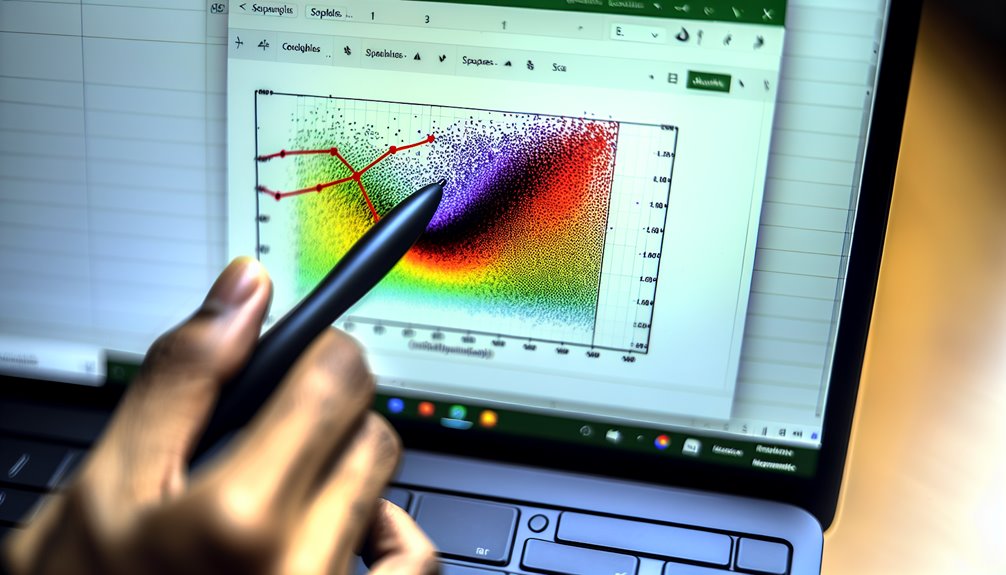
Koska Excel ei tarjoa sisäänrakennettua funktiota tarkan käyrän alle jäävän pinta-alan laskemiseen, voimme lähestyä AUC:n laskemista sovittamalla dataamme polynomisen trendiviivan ja integroimalla sen yhtälön.
Excelistä puuttuu suora AUC-funktio, mutta polynomiset trendiviivat mahdollistavat likimääräisen laskennan ja integraalien tehokkaan hallinnan.
Tehdäksemme tämän tehokkaasti:
- Lisää polynominen trendiviiva ja näytä sen yhtälö kaaviossa.
- Valitse polynomin aste huolellisesti, jotta vältät polynomisen ylisovittamisen.
- Johda antiderivaatta manuaalisesti tai käytä Excelin integroinnin automaatiotyökaluja.
- Laske määräävä integraali x-akselin rajojen välillä likimääräisen AUC:n saamiseksi.
Tämä menetelmä tarjoaa tarkkuutta ja hallintaa, mahdollistaen käyrän alle jäävän pinta-alan arvioinnin peruslaskemisen ulkopuolella.
Tarkkuus ja Excel-pohjaisten AUC-laskelmien rajoitukset
Vaikka Excel tarjoaa käytännöllisiä menetelmiä käyrän alle jäävän pinta-alan likimääräistämiseen, on tunnustettava niiden luontaiset rajoitukset ja tarkkuusrajoitteet.
Sekä trapezoidien summauksen että suuntaviivan integroinnin tulokset ovat likimääräisiä, ja niitä vaikuttavat numeerinen tarkkuus ja virheiden kulkeutuminen laskelmissa. Pienet poikkeamat syntyvät siitä, että todellinen käyrä harvoin vastaa täydellisesti lineaarisia segmenttejä tai polynomisia sovituksia.
Polynomisen suuntaviivan tarkkuus riippuu suuresti sovituksen laadusta ja valitusta asteesta, mikä voi vääristää tuloksia. Vaikka nämä Excelin tekniikat antavat käyttökelpoisia arvioita, ne eivät voi korvata erikoistuneita työkaluja tarkkaan AUC:n laskentaan.
Näiden rajoitusten ymmärtäminen auttaa tulkitsemaan Excelin AUC-tuloksia asianmukaisella varovaisuudella.
Usein kysytyt kysymykset
Voidaanko AUC-laskelmat automatisoida VBA:lla Excelissä?
Kyllä, voimme automatisoida AUC-laskelmat Excelissä VBA:n avulla luomalla makron, joka ajetaan ajoitetusti tietyin väliajoin. Käyttämällä Userform-syötettä voimme dynaamisesti syöttää dataa, tehden prosessista tehokkaan, saumattoman ja muokattavan tarkan hallinnan varmistamiseksi. Jos haluat automatisoida laskennan laajemmin, tutustu muihin skripteihimme: hyödyllisiä Excel-makroesimerkkejä VBA-aloittelijoille.
Kuinka käsitellä puuttuvia tai epätasaisesti jakautuneita X-arvoja AUC-laskennassa?
Koska 70 % todellisista aineistoista sisältää epätasaisia välejä, käsittelemme puuttuvia tai epätasaisia x-arvoja soveltamalla lineaarista interpolointia tai kuutiosplines-menetelmää luodaksemme yhtenäiset väliarvot. Tämä takaa tarkan AUC-laskennan hallitulla datan sujuvuudella ja tarkkuudella.
Mitkä Excel-kaaviotyypit sopivat parhaiten AUC-laskelmien visualisointiin?
Suosittelemme käyttämään pinta-aluekaavioita ja hajontakaavioita AUC-laskelmien visualisointiin. Pinta-aluekaaviot korostavat käyrän alla olevaa kumulatiivista arvoa, kun taas hajontakaaviot näyttävät tehokkaasti diskreettejä datapisteitä ja mahdollistavat täsmällisen trendiviivan sovituksen tarkkaa AUC-arviointia varten.
Voivatko muut ohjelmistot antaa tarkan AUC:n verrattuna Excelin likimääräisiin arvoihin?
Ehdottomasti, tietyt edistyneet ohjelmistot, jotka hyödyntävät tietokonealgebrajärjestelmiä ja mielivaltaisen tarkkuuden aritmetiikkaa, voivat laskea tarkan AUC:n Excelin likimääräisen alueen sijaan. Suosittelemme tällaisia tehokkaita alustoja, kun analyysisi tarkkuus ja täydellisyys ovat äärimmäisen tärkeitä.
Miten polynomin järjestyksen muuttaminen vaikuttaa trendiviivan integrointituloksiin?
Kun lisäämme polynomin astetta, trendiviivan integrointi voi yliohjautua ja aiheuttaa heiluvia arvoja, mikä johtaa vaihteleviin pinta-aloihin. Kertoimien herkkyys kasvaa, tehden tuloksista vähemmän vakaita. Meidän on tasapainotettava tarkkuus ja yksinkertaisuus saavuttaaksemme tehokkaan ja luotettavan pinta-alan estimaatin.
Johtopäätös
Joten, käyrän alle jäävän alueen laskeminen Excelissä ei ole mikään rakettitiede—paitsi jos teet siitä liian monimutkaista. Olipa valintamme luotettava trapezimenetelmä tai elegantti polynomi-trendiviiva, molemmat antavat meille hyödyllisiä arvioita. Tietenkään täydellisyys ei ole saavuttamattomien tietojen ja sovituksen laadun vuoksi täydellistä. Mutta hei, jos Excelin arvio saa meidät tarpeeksi lähelle, miksi jahdata matemaattisia yksisarvisia? Otetaan nämä yksinkertaiset työkalut käyttöön ja lopetetaan tähän. Lisää vinkkejä datan analysointiin ja taloudelliseen mallintamiseen löydät Fundsnet Services -sivuston kotisivulta.