
Etunimi sukunimi vaihtaminen Excel: Sukunimi, Etunimi -muotoon


Tiesitkö, että yli 70 % Excelin käyttäjistä joutuu joskus järjestämään nimiä uudelleen listoissa? Kun haluamme vaihtaa etu- ja sukunimet pilkun kanssa, on helppo jumittua tekemään se manuaalisesti. Onneksi on olemassa sujuvampia tapoja hoitaa tämä tehtävä tehokkaasti. Tarkastellaanpa muutamia yksinkertaisia menetelmiä—halusitpa nopeita ratkaisuja kuten Flash Fillin tai paremmin skaalautuvia vaihtoehtoja kuten kaavoja ja Power Queryä—jotka tekevät nimien vaihtamisesta vaivatonta. Voit lukea yksityiskohtaisen vaiheittaisen oppaan tästä prosessista artikkelistamme: kuinka vaihtaa etu- ja sukunimi Excelissä pilkun kanssa.
Tärkeimmät huomiot
- Käytä Flash Fill -toimintoa kirjoittamalla käännetty nimi muodossa “Sukunimi, Etunimi” alkuperäisen viereen, ja paina sitten Ctrl + E täyttääksesi loput automaattisesti.
- Käytä kaavoja, jotka yhdistävät TRIM, FIND, LEFT, RIGHT ja yhdistämisen nimet järjestämään uudelleen pilkkua käyttäen.
- Hyödynnä Teksti sarakkeisiin -toimintoa välilyönnin erottimella, ja yhdistä sitten jaetut osat muotoon “Sukunimi, Etunimi” selkeän rakenteen saamiseksi.
- Power Query voi automatisoida nimien jakamisen ja yhdistämisen pilkulla, mahdollistaen vahvan virheenkäsittelyn ja toistettavuuden.
- VBA-makrot tarjoavat mukautettavaa automaatiota nimien erässä kääntämiseen pilkuilla, mukaan lukien käyttöliittymä ja virheiden hallinta.
Nimensä vaihtaminen nopeasti Flash Fill -toiminnolla

Flash Fillin käyttäminen etu- ja sukunimien vaihtamiseen nopeasti säästää paljon aikaa, erityisesti yksittäisissä tehtävissä. Ensiksi kirjoita tulos, jossa on sukunimi, pilkku ja etunimi (esim. Miller, Flora) alkuperäisen nimen viereen.
Aktivoi sitten Flash Fill valitsemalla Home > Fill > Flash Fill tai käyttämällä pikanäppäintä Ctrl + E. Muista, että Flash Fill toimii parhaiten, kun tiedot ovat johdonmukaisia, ja sillä on kuviin liittyviä rajoituksia – jos nimet vaihtelevat paljon, virheitä voi esiintyä. Joskus nimilistat sisältävät myös numeroita tai koodeja; katso vinkit siihen, miten tekstin ja numeroiden erottaminen Excelissä onnistuu Flash Fillillä ja muilla työkaluilla.
Tarkista aina tulokset huolellisesti. Tämä menetelmä tarjoaa välittömän nimen muunnon ilman kaavojen monimutkaisuutta tai suurta asetustarvetta.
Kaavojen soveltaminen etu- ja sukunimien vaihtamiseen
Vaikka Flash Fill tarjoaa nopean ratkaisun, kaavojen käyttäminen antaa meille mahdollisuuden järjestää etu- ja sukunimet dynaamisesti, päivittymään automaattisesti lähdetietojen muuttuessa.
Kun keskimmäisiä nimiä esiintyy, otamme ne mukaan tietojen erotteluun säilyttääksemme tiedot ehjinä.
Hyödynnetään kaavojen voimaa tehokkaasti:
- Käytä TRIM-funktiota poistaaksesi ylimääräiset välilyönnit virheiden välttämiseksi.
- Erottele sukunimi RIGHT/LEN/FIND-funktioilla, mukautuen keskimmäisiin nimiin.
- Yhdistä osat CONCATilla tai &-operaattorilla lisäten pilkku ja välilyönti.
- Lisää virheentarkistus havaitaksesi epäjohdonmukaiset merkinnät tai puuttuvat välilyönnit.
Tämä kaavamenetelmä takaa dynaamisen, virheettömän nimen vaihtamisen joka kerta.
Nimien jakaminen ja yhdistäminen Tekstin sarakkeisiin -toiminnolla
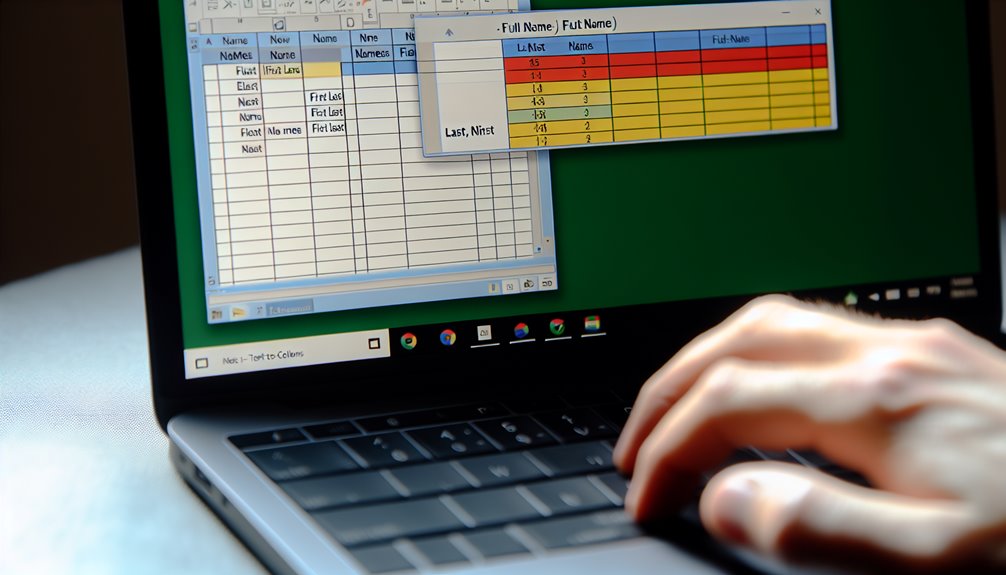
Kaavat auttavat järjestämään nimiä dynaamisesti uudelleen, mutta joskus on helpompaa erottaa etu- ja sukunimet eri sarakkeisiin ennen niiden yhdistämistä pilkulla.
Nimien pilkkominen ensin voi yksinkertaistaa niiden järjestämistä kaavojen avulla selkeämmäksi, pilkulla erotelluksi tulokseksi.
Käytetään Data > Teksti sarakkeiksi, valitaan Erotinmerkki ja sitten Väli erotinmerkiksi jakaaksemme koko nimet, huomioiden mahdolliset toiset nimet tai etuliitteet poistamista varten.
Aseta tulos uusiin sarakkeisiin, jotta alkuperäinen tieto ei katoa.
Seuraavaksi käytä KETJUTA yhdistämään nimet “Sukunimi, Etunimi” -järjestyksessä. Esimerkiksi =KETJUTA(C2, “, “, B2) yhdistää sukunimen ja etunimen tarkasti.
Lopuksi liitä arvot lukitaksesi tulokset ja säilyttääksesi hallinnan tietoihisi.
Nimien vaihtamisen automatisointi Power Queryllä
Nimien etu- ja sukunimen vaihtamisen automatisointi Power Queryllä tekee suurten tai toistuvien tietoaineistojen käsittelystä paljon helpompaa.
Näin teemme sen:
- Lataa tiedot Data > Taulukosta/alueesta ja avaa Power Query -editori.
- Pilko nimisarakkeen tiedot välilyönnin perusteella erottaaksesi etu- ja sukunimet.
- Yhdistä nämä sarakkeet mukautetulla erotinmerkillä “, ” käänteisessä järjestyksessä muodostaaksesi Sukunimi, Etunimi.
- Toteuta virheenkäsittely tarkistamalla puuttuvat tiedot ja ota käyttöön auditointiloki dokumentoimalla kyselyn päivitykset läpinäkyvyyden varmistamiseksi.
Tämä menetelmä takaa toistettavan, luotettavan vaihtamisen sisäänrakennetulla virheenkontrollilla ja jäljitettävyydellä.
Toistuvien nimenvaihtojen hyödyntäminen VBA-makroilla

Sujuvoita etu- ja sukunimien vaihtoa käyttämällä VBA-makroa, joka automatisoi tehtävän koko työkirjassasi.
Sujuvoita etu- ja sukunimien vaihtoa vaivattomasti VBA-makron avulla, joka automatisoi prosessin koko työkirjassasi.
Avaa Visual Basic Editor (ALT+F11), lisää uusi moduuli ja liitä kääntökoodi.
Tehosta toimintaa lisäämällä Userform-käyttöliittymä helppoa tietojoukon valintaa ja suorittamista varten.
Lisää virheiden käsittely hallitsemaan odottamattomia syötteitä varmistaaksesi sujuvat suoritukset myös epäsäännöllisillä tiedoilla.
Tallenna makro Personal Macro Workbook -työkirjaasi toistuvia käyttökertoja varten ja lisää se Pikatyökaluriville yhdellä napsautuksella käytettäväksi. Löydät lisää inspiraatiota ja koodinpätkiä täältä: hyödyllisiä Excel-makroesimerkkejä VBA-aloittelijoille.
Tämä asennus muuttaa toistuvat tehtävät manuaalisista vaivattomiksi, maksimoi tehokkuuden koko Excel-projekteissasi. Kun nimet on järjestetty, voit viimeistellä listan ulkoasun ja oppia kuinka kopioida ehdollinen muotoilu toiseen soluun Excelissä korostaaksesi esimerkiksi tietyt sukunimet.
Usein kysytyt kysymykset
Voinko vaihtaa nimiä, jos mukana on keskimmäisiä nimiä?
Kyllä, voimme säilyttää toiset nimet vaihtaessamme etu- ja sukunimiä automatisoimalla jäsentämisen kaavoilla tai Power Queryllä. Me jaamme koko nimen fiksusti, varmistaen että toiset nimet pysyvät koskemattomina ja tulostus päivittyy dynaamisesti tai päivittyy välittömästi.
Miten käsittelen nimiä, joissa on etuliitteitä tai jälkiliitteitä?
Käytetään arvonimien jäsentämistä ja sukupolvien pääteitä kuin mestarimiekankäyttäjä. Erotellaan etuliitteet (Toht., Rouva) ja jälkiliitteet (Nuorempi, III), sitten järjestetään etu- ja sukunimet varovasti uudelleen, yhdistäen kaikki osat uudelleen kunnioituksen ja selkeyden säilyttämiseksi Excelissä.
Mitä jos joissakin soluissa on vain yksi nimi?
Kun käsittelemme yksittäisiä tietueita tai puuttuvia sukunimiä, tarkistamme ensin jokaisen solun. Jos nimessä on vain yksi osa, jätämme sen sellaisenaan tai merkitsemme sen. Tämä estää virheet ja säilyttää tietojen eheys tehokkaasti.
Kuinka palauttaa vaihdetut nimet alkuperäiseen muotoon?
Koska 88 % Excelin käyttäjistä luottaa kaavoihin, voimme helposti peruuttaa kaavat käyttämällä käänteisiä tekstifunktioita tai, turvallisempana vaihtoehtona, palauttaa varmuuskopiot ennen vaihtoa. Tämä säilyttää alkuperäiset tiedot ja takaa virheettömät palautusvaiheet.
Onko olemassa Excel-lisäosia, jotka on suunniteltu erityisesti nimien muotoiluun?
Löydämme Excel-lisäosia nimien muotoiluun tutustumalla verkossa olevaan lisäosien vertailuun ja toimittajalistaan. Käydään läpi vaihtoehdot, vertaillaan ominaisuuksia ja asennetaan paras työkalu tehostamaan nimien käsittelyä tehokkaasti ja tarkasti.
Johtopäätös
Aivan kuten palapelin palojen vaivaton vaihtaminen paljastaa uuden kuvan, myös etu- ja sukunimien vaihtaminen Excelissä on helppoa, kun osaa niksit. Valitsimmepa sitten Flash Fillin nopean taian, kaavojen tarkkuuden tai Power Queryn ja VBA:n voiman, jokainen menetelmä antaa meille mahdollisuuden muokata tietoja sujuvasti. Pidetään nämä työkalut valmiina, jotta seuraavan kerran nimet tarvitsee kääntää, saamme palapelin ratkaistua vaivatta ja luottavaisin mielin.