
Kuinka luoda lämpömittarikaavio Excelissä?


Lämpömittarikaavio on enemmän kuin pelkkä mittari; se on visuaalinen metafora edistymiselle, joka mittaa kuinka lähellä tavoitteitamme olemme. Kun teemme sellaisen Excelissä, on tärkeää jäsentää data selkeästi ja käyttää tarkkaa muotoilua, jotta tämä edistyminen välittyy tehokkaasti. Hallitsemalla tämän prosessin vapautamme tehokkaan työkalun suorituskyvyn seurantaan. Tutkitaan strategisia vaiheita, jotka muuttavat raakadataa oivaltavaksi visuaaliseksi esitykseksi. Samalla tavalla kuin lämpömittarikaavio visualisoi tavoitteita, voit oppia, kuinka tehdä kellokäyrä Excelissä analysoidaksesi datan jakautumista ja poikkeamia.
Tärkeimmät havainno
- Muunna tietosi taulukoksi ja muotoile Todelliset ja Tavoite-arvot prosentteina dynaamisia päivityksiä varten.
- Lisää 2D-klusteroitu pylväskaavio ja lisää Todellinen ja Tavoite -sarjat muodostaaksesi lämpömittarin pohja.
- Aseta pystyakselin rajat välille 0–1 ja muotoile numerot prosenteiksi ilman desimaaleja selkeyden vuoksi.
- Poista sekundäärinen akseli, minimoi ruudukko ja käytä korkeakontrastisia värejä korostaaksesi lämpömittarin muotoa.
- Aseta tunnisteet lähelle arvoja, lisää vaihtoehtoinen teksti saavutettavuutta varten ja säilytä selkeä, minimalistinen kaaviomuotoilu.
Tietojen valmistelu ja kaavion lisääminen
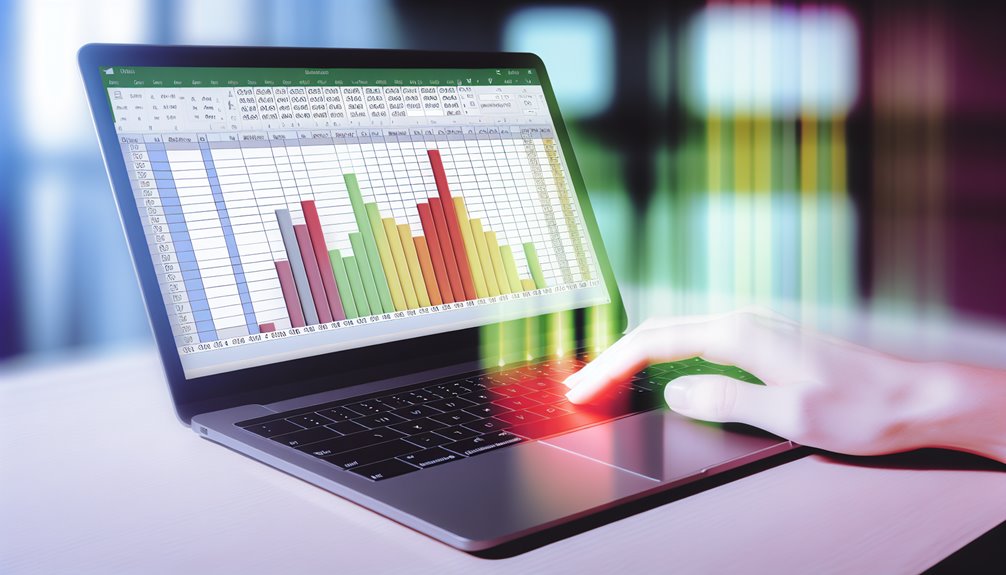
Tietojen oikea valmistelu on olennainen ensimmäinen askel lämpömittarikaavion luomisessa Excelissä.
Oikein valmisteltu data on ratkaiseva askel tehokkaan lämpömittarikaavion tekemisessä Excelissä.
Meidän on aloitettava asianmukaisella otsikoinnilla—nimikkeiden selkeä merkitseminen sarakkeille kuten Todellinen ja Tavoite helpottaa datan tulkintaa.
Seuraavaksi datavälin muuntaminen taulukoksi tehostaa dynaamista viittaamista koko kaavion luontiprosessin ajan.
Valitsemalla Todelliset ja Tavoiteprosentit erillisinä sarjoina varmistamme kaavion tarkkuuden. Jos tavoitteen seurannan sijaan haluat visualisoida frekvenssejä, histogrammin luominen Excelissä on toinen olennainen taito tilastolliseen raportointiin.
Kun tämä on tehty, siirrymme Lisää-välilehdelle, valitsemme Kaaviot-ryhmästä ja valitsemme 2D-ryhmitelty pylväskaavio.
Tämä jäsennelty lähestymistapa takaa, että datamme perusta on vahva ja mahdollistaa tarkan lämpömittarikaavion visualisoinnin.
Mittayksiköiden mukauttaminen ja lämpömittarin muotoilu
Kun olemme lisänneet 2D-pylväskaaviot todellisten ja tavoitearvojemme tiedoilla, meidän täytyy viimeistellä akselit saavuttaaksemme mittarin visuaalisen rakenteen.
Aloitamme asettamalla vasemman pystyakselin rajat arvoihin 0 ja 1, jotta edistyminen näkyy tarkasti.
Seuraavaksi poistamme toissijaisen akselin selkeyden vuoksi ja sovellamme tarkkaa akselin nimeämistä korostaaksemme keskeisiä viitekohtia.
Numeromuotoilu on tässä kriittistä — näytä prosentit ilman desimaaleja, jotta huomio ja voima säilyvät.
Lopuksi muotoilemme tietosarjat ja ruudukon viivat minimalistisesti, varmistaen, että mittarin muoto erottuu terävästi ja tukee kaavion tarkoitusta analyyttisella tarkkuudella.Joskus häiritsevät apuviivat voivat pilata visualisoinnin; katso täältä, kuinka poistaa pisteviivat Excelissä saadaksesi täysin puhtaan lopputuloksen.
Lopullisten suunnitteluelementtien soveltaminen
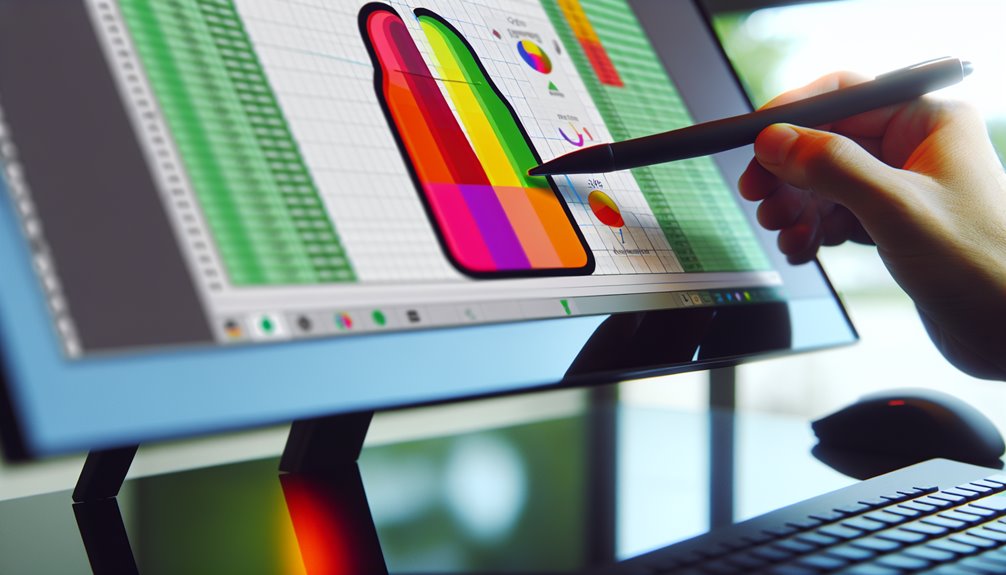
Vaikka taustalla oleva data ja akselit luovat perustan, lopullisten suunnitteluelementtien lisääminen muuttaa lämpömittarikaavion selkeäksi visuaaliseksi indikaattoriksi.
Meidän tulee keskittyä tarkkaan merkintöjen sijoitteluun varmistaaksemme, että tärkeät luvut ymmärretään välittömästi ilman sekavuutta. Selitteiden sijoittaminen lähelle varsinaista arvoa parantaa luettavuutta ja tukee nopeaa tiedon tulkintaa.
Saatavuusominaisuuksien, kuten kontrastikkaiden värien ja vaihtoehtoisten tekstikuvauksien, sisällyttäminen mahdollistaa kaikkien käyttäjien ymmärtää kaavion havainnot tehokkaasti. Näiden parannusten integroimisella terävöitämme kaavion viestintävoimaa varmistaen, että se on sekä visuaalisesti vaikuttava että yleisesti saavutettava, mahdollistaen luottamukselliset, tietoon perustuvat päätökset.
Ymmärtäminen käyttötapauksista ja vaihtoehdoista
Milloin valitsemme termometrikaavion muiden visualisointityyppien sijaan? Valitsemme sen, kun seuraamme yhtä mittaria tavoitetta vasten, hyödyntäen sen selkeää etenemisen esitystä. Koontinäyttöön integroituna sen yksinkertaisuus tarjoaa välittömät oivallukset. Kuitenkin useamman datasetin käsittelyssä kaaviovaihtoehdot, kuten Bullet-kaaviot, ovat erinomaisia.
| Käyttötapa | Ihanteellinen tilanne | Suositeltu kaavio |
|---|---|---|
| Yhden mittarin seuranta | Yksi toteuma vs. tavoite | Termometrikaavio |
| Usean datasetin näyttö | Vertailutavoitteet | Bullet-kaavio |
| Monimutkaiset mittarit | Useita suorituskykymittareita | Toteuma vs. tavoite -kaavio |
Näiden erojen ymmärtäminen tehostaa visualisointistrategiaamme tehokkaasti.
Usein kysytyt kysymykset
Voinko luoda lämpömittarikaavion Excel-mobiilisovelluksella?
Emme voi täysin luoda mittarikaaviota Excelin mobiilisovelluksessa mobiilirajoitusten ja kosketusohjainten takia. Monimutkaista muotoilua ja toissijaisen akselin säätöjä ei tueta; tehokäyttäjille työpöytä-Excel on edelleen välttämätön yksityiskohtaisten kaavioiden luomiseen.
Kuinka automatisoida lämpömittarikaavion päivitykset uusilla tietosyötteillä?
Kuin mestaversion avaimen kanssa, automatisoimme päivitykset määrittelemällä nimettyjä alueita, jotka on liitetty tietoihimme. Sitten laadimme VBA-makroja, jotka päivittävät kaavion välittömästi, varmistaen että lämpömittarimme heijastaa reaaliaikaista edistymistä vertaansa vailla olevalla tarkkuudella ja voimalla.Automaation syventämiseksi voit tutustua artikkeliimme, josta löytyy hyödyllisiä Excel-makroesimerkkejä VBA-aloittelijoille.
Onko olemassa Excel-laajennuksia, jotka helpottavat termometrikaavion luomista?
Kyllä, voimme hyödyntää Excel-mallipohjaisia lisäosia ja visualisointilaajennuksia yksinkertaistaaksemme lämpömittarikaavioiden luomista. Nämä työkalut virtaviivaistavat kaavioiden asettelua, automatisoivat muotoilun ja lisäävät joustavuutta, mikä mahdollistaa ammattilaistason visualisointien nopean luomisen ilman manuaalista konfigurointia.
Voidaanko lämpömittarikaaviot viedä PowerPointiin muokattavina ominaisuuksina?
Kuin Excaliburin kantaminen, voimme viedä lämpömittarikaaviot PowerPointiin linkitettyinä objekteina, säilyttäen muokattavat muodot. Tämä antaa meille voiman hioa visuaaleja reaaliajassa, varmistaen, että esityksemme pysyvät dynaamisina ja vaikuttavina.
Kuinka ratkaista toissijaisen akselin vaihtoehdon puuttuminen vanhemmissa Excel-versioissa?
Meidän tulisi ensin poistua yhteensopivuustilasta, koska se rajoittaa ominaisuuksia kuten toissijainen akseli. Jos ongelmat jatkuvat, rekisterikorjaukset voivat palauttaa puuttuvat kaaviovaihtoehdot, varmistaen Excelin täyden toiminnallisuuden edistyneille visualisoinneille ja tarkalle hallinnalle.
Johtopäätös
Nyt kun olemme hallinneet lämpömittarikaavion luomisen Excelissä, voimme selkeästi visualisoida etenemisen kohti tavoitteitamme. Muista, että “kuva kertoo enemmän kuin tuhat sanaa”—tämä kaavio muuntaa raakadataa välittömiksi oivalluksiksi. Huolellisesti valmistellun datan, akselien mukauttamisen ja harkittujen suunnitteluelementtien avulla takaamme selkeyden ja saavutettavuuden. Käytetään tätä tehokasta työkalua tekemään tietoon perustuvia päätöksiä ja viestimään suorituskyvystä tehokkaasti, aina pyrkien sekä tarkkuuteen että vaikuttavuuteen raportoinnissamme.