
Kuinka luoda kellokäyrä Excelissä?


On mielenkiintoista, kuinka usein huomaamme tarvitsevamme visualisoida datan jakaumia, ja kellokäyrä on yksi tehokkaimmista tavoista tehdä se. Voimme yhdessä käydä läpi tarkat vaiheet tämän käyrän luomiseksi Excelissä – arvojen asettamisesta tilastollisten funktioiden soveltamiseen ja kaavion muotoiluun. Matkan varrella tutkimme myös, miten visualisointia voi parantaa ja pitää se dynaamisesti linkitettynä tietoihisi. Aloitetaan ymmärtämällä perusteet, jotka muodostavat koko prosessin pohjan.
Tärkeimmät kohdat
- Luo x-arvot, jotka kattavat keskiarvosta ± 3 keskihajontaa, jotta käyräalue kattaa kellokäyrän leveyden Excelissä.
- Käytä NORM.DIST-funktiota vastaavien y-arvojen laskemiseen normaalijakauman käyrän pisteille.
- Piirrä sujuva viivakaaviokohta, jossa x- ja y-arvot visualisoivat kellokäyrän.
- Lisää varjostetut alueet korostamaan ±1σ, ±2σ ja ±3σ keskihajonnan alueita selkeyden vuoksi.
- Ota käyttöön dynaamiset nimettyjä alueita ja virheenkäsittely varmistaaksesi, että kaavio päivittyy automaattisesti uusien tietojen mukana.
Käyrän ymmärtäminen ja keskeiset mittarit
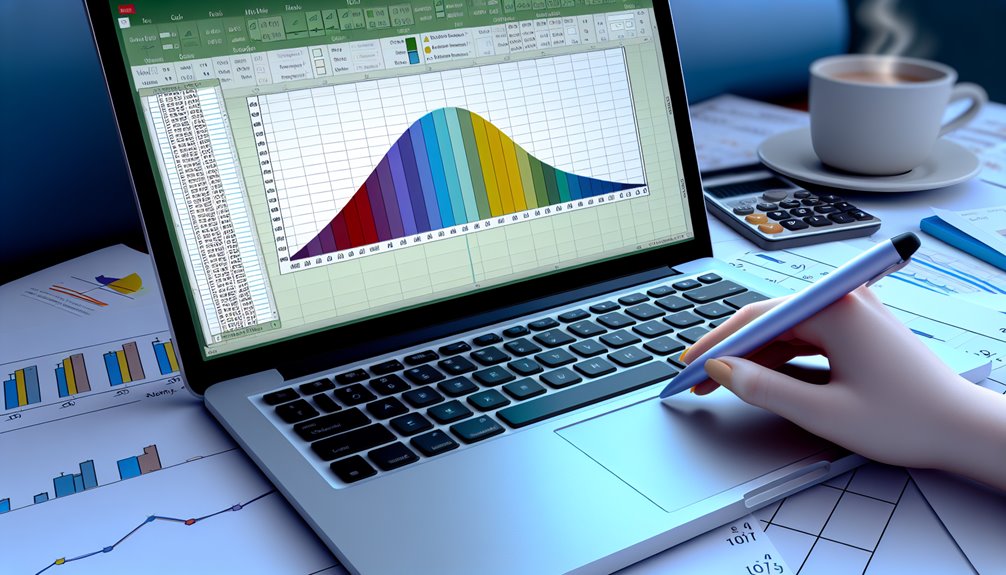
Kun analysoimme suorituskykyä tai tietojoukkoja, bell-käyrän ymmärtäminen auttaa meitä näkemään, miten yksittäiset pisteet vertautuvat ryhmään. Käytämme persentiilien kartoitusta muuntamaan raakapisteet suhteellisiksi asemiksi käyrällä, jolloin näkyviin tulevat erottelut, jotka ovat absoluuttisina arvoina näkymättömiä.
Meidän on kuitenkin varottava tulkinnan sudenkuoppia — oletus, että raakapisteet suoraan vastaavat sijoituksia ilman jakauman vinoumien tai keskihajonnan vaikutusten huomioimista, johtaa harhaan päätöksenteossa. Keskihajonnan määrittelemän hajonnan ja keskiarvon keskeisen roolin tunnistaminen antaa meille mahdollisuuden arvioida suorituskykyä tarkasti. Ennen käyrän piirtämistä voit analysoida frekvenssejä opettelemalla, kuinka laske kahden luvun välinen määrä Excelissä COUNTIFS-funktion avulla.
Näiden keskeisten mittareiden hallinta varustaa meidät hyödyntämään bell-käyrää tarkkoihin, strategisiin arviointeihin.
Kellokäyrän luominen Excelissä: Vaihe vaiheelta
Piirroksessa, joka perustuu keskiarvon ja keskihajonnan ymmärtämiseen kellokäyrän pohjalta, voimme rakentaa Excelissä visuaalisen esityksen tietojen jakauman tehokkaaksi analysoimiseksi.
Keskiarvon ja keskihajonnan periaatteiden hyödyntäminen mahdollistaa selkeät, tehokkaat kellokäyrän visualisoinnit Excelissä aineistojen oivaltamiseksi.
Ensiksi luodaan x-arvot, jotka kattavat Keskiarvo ± 3*KH, ja sitten lasketaan y-arvot käyttäen NORM.DIST-funktiota.
Piirrä nämä pisteet käyttämällä Hajontakuvio sileillä viivoilla -kaaviota. Voit parantaa datan luettavuutta jo taulukkovaiheessa katsomalla ohjeemme siitä, kuinka korostaa rivejä soluarvon perusteella Excelissä.
Rigorin ylläpitämiseksi toteuta virheenkäsittely puuttuville tai virheellisille syötteille varmistaaksesi aineiston eheyden.
Käytä versionhallintaa tallentamalla iteraatiot selkein nimikkein edistymisen seuraamiseksi ja tarvittaessa palauttamiseksi.
Tämä järjestelmällinen lähestymistapa antaa meille mahdollisuuden luoda tarkkoja, auditoitavia kellokäyriä vahvaa aineistoanalyysiä varten Excelissä.
Kellokäyrän parantaminen keskihajonnan varjostuksella

Vaikka itse kellokäyrän luominen on suoraviivaista, sen parantaminen varjostetuilla keskihajontavyöhykkeillä vaatii huolellista valmistelua.
Aloitamme määrittelemällä alueet ±1, ±2 ja ±3 keskihajonnalle ja piirtämällä ne pinottuina tai kerroksellisina sarjoina käyrän taakse. Maksimoidaksemme värin saavutettavuuden valitsemme erottuvat, korkeakontrastiset sävyt ja testaamme ne harmaasävyillä selkeyden takaamiseksi.
Painotuotteita varten valitsemme täyttökuvioita tai harmaasävymuunnoksia säilyttääksemme visuaalisen erottelukyvyn ilman pelkkää värin käyttöä. Tämä lähestymistapa terävöittää tulkintaa, korostaen vaihteluvyöhykkeitä ja antaa tietoon perustuvia oivalluksia ammattimaisella, saavutettavalla visuaalisella esityksellä. Jos olet luonut monimutkaisia visuaalisia sääntöjä vyöhykkeille, on hyödyllistä tietää, kuinka kopioida ehdollinen muotoilu toiseen soluun Excelissä työn nopeuttamiseksi.
Dynaamisen datan hallinta ja automaattiset päivitykset Excelissä
Koska tietojoukot usein kasvavat tai muuttuvat ajan myötä, tarvitsemme tavan pitää kellokäyrä automaattisesti ajan tasalla Excelissä. Dynaamisten alueiden käyttö antaa kaavoille ja kaavioille mahdollisuuden mukautua saumattomasti uusien tietojen saapuessa. Määrittelemällä nimettyjä alueita käyttämällä OFFSET– ja COUNTA-funktioita varmistamme, että kellokäyrän tietolähde laajenee dynaamisesti.
Monimutkaisempiin tarpeisiin Power Query tarjoaa tehokkaat tiedon tuonti- ja muunnosmahdollisuudet, jotka mahdollistavat automaattiset päivitykset ja virtaviivaistetut päivitykset. Dynaamisten alueiden ja Power Queryn yhdistäminen antaa meille mahdollisuuden ylläpitää tarkkoja, reaaliaikaisia kellokäyriä ilman manuaalista väliintuloa, mikä optimoi tehokkuuden ja analyysivoiman muuttuvissa tietojoukoissa. os haluat automatisoida kaavioiden päivitykset entistä pidemmälle, tutustu näihin hyödylliiin Excel-makroesimerkkeihin VBA-aloittelijoille.
Usein kysytyt kysymykset
Voivatko kellokäyrät olla harhaanjohtavia työntekijöiden suorituksen oikeudenmukaisessa arvioinnissa?
Kyllä, kellokäyrät voivat johtaa harhaan vahvistamalla vinoumia ja jättämällä kontekstin huomiotta. Ne pakottavat kiinteän jakauman, mikä rankaisee epäoikeudenmukaisesti huippusuoriutujia. Meidän on arvioitava kriittisesti näitä rajoituksia varmistaaksemme reilut ja tasapainoiset työntekijöiden arvioinnit.
Miten kellokäyrät soveltuvat rahoitusmarkkinoiden tuottojen analyysiin?
Kuvittele purjehtivasi odottamattomiin myrskyihin; rahoituksessa tuottojen jakauma aliarvioi usein häntäriskin. Meidän on analysoitava kaarikäyrän ulkopuolella, tunnistaen harvinaisten tapahtumien vaikutus, hallitaksemme markkinoiden epävarmuutta ja suojataksemme sijoituksemme tehokkaasti.
Mitkä ovat bell-käyrän käyttöarvioinnin rajoitukset?
Tunnistamme, että kellokäyrät asettavat kiinteitä kiintiöitä, mikä rajoittaa yksilöllisen vaihtelun tunnistamista huippuosaajien ryhmissä. Tämä tarkoittaa, että jotkut huippusuoriutujat saavat keskinkertaisia arvioita, mikä heikentää todellista huippuosaamista ja vääristää oikeudenmukaisia suoritusarviointiprosesseja dynaamisissa tiimeissä.
Missä voin löytää edistyneitä Excel-kaaviotutoriaaleja, jotka menevät bell-käyrien yli?
Voimme löytää edistyneitä Excel-kaaviotutorialeja YouTubesta, joissa on yksityiskohtaisia esittelyjä, sekä keskustelupalstoilta, joissa asiantuntijat jakavat näkemyksiä ja auttavat ongelmien ratkaisemisessa. Näiden molempien resurssien yhdistäminen nopeuttaa hallinnan oppimista ja antaa meille mahdollisuuden luoda kehittyneitä, dynaamisia kaavioita tehokkaasti.
Kuka on tämän kellokäyrän Excel-opetusohjelman tekijä?
Aloitetaan heti asian ytimeen: kirjoittajan uskottavuus kuuluu ehdottomasti Sumit Bansalille, TrumpExcel.comin perustajalle. Lähteen varmentamiseksi voimme luottaa hänen Microsoft Excel MVP -titteliinsä ja pitkään jatkuneeseen opetusosaamiseensa.
Johtopäätös
Nyt kun olemme hallinneet Excelissä bell-käyrien laatimisen ja parantamisen perusteet, voimme luottavaisin mielin kuvata datan luonnollista rytmiä. Yhdistämällä selkeät laskelmat visuaalisiin vihjeisiin ja dynaamisiin päivityksiin, bell-käyristämme tulee enemmän kuin pelkkiä kaavioita – ne ovat oivaltavia kumppaneita datamatkallamme. Otetaan nämä työkalut käyttöön paljastaaksemme hienovaraisesti kuvioita ja todennäköisyyksiä, tehden analyysistämme sulavampaa ja luotettavampaa ilman ylivoimaista monimutkaisuutta. Yhdessä muutamme raakatiedot merkityksellisiksi kertomuksiksi.