
Kuinka luoda interaktiivinen kalenteri Excelissä?


Kuin palapelin kokoaminen, interaktiivisen kalenterin luominen Excelissä vaatii huolellisen asennuksen ja tarkkoja kaavoja, jotka sopivat juuri oikein. Aloitamme asettamalla Vuosi- ja Kuukausi-valintaruudut pudotusvalikoilla, suojaamme arkin työskentelyn turvaamiseksi, ja käytämme sitten yhtä SEQUENCE-kaavaa kuukauden päivämäärien luomiseksi, jotka mukautuvat dynaamisesti. Kun sovellamme ehdollisen muotoilun korostamaan viikonloppuja ja pyhäpäiviä, näet kuinka räätälöitävä ja käytännöllinen tästä kalenterista voi tulla—pureudutaanpa siihen, miten kaikki muodostuu.
Tärkeimmät huomiot
- Käytä nimettyjä alueita ja tietovalidointia luodaksesi pudotusvalikot dynaamiselle kuukauden valinnalle ja yksinkertaistaaksesi kalenterikaavoja Excelissä.
- Luo kuukausittainen kalenteriruudukko tehokkaasti yhdellä SEQUENCE-pohjaisella kaavalla, joka mukautuu automaattisesti vuoden tai kuukauden syötteen muuttuessa.
- Näytä kuukauden nimet mukautetuilla lukumuodoilla ja järjestä kuukausittaiset ruudukot siististi selkeää vuosisuunnitelmanäkymää varten.
- Käytä ehdollista muotoilua viikonlopuille ja pyhäpäiville käyttämällä WEEKDAY- ja VLOOKUP-funktioita korostaaksesi päivämääriä erottuvasti ja hallitaksesi sääntöjen etusijajärjestystä.
- Suojaa taulukkosi estääksesi vahingossa tehtävät muutokset samalla kun annat käyttäjälle mahdollisuuden syöttää vuosi ja kuukausi, säilyttäen kalenterin interaktiivisen toiminnallisuuden.
Syöttösolujen ja avattavien valikoiden määrittäminen
Aloittaaksemme interaktiivisen kalenterimme perustamisen luomme oleelliset syötesolut vuodelle ja kuukaudelle, sekä kuukauden pudotusvalikon käyttäjävalinnan helpottamiseksi. Voit hyödyntää samaa tekniikkaa myös muissa projekteissa; katso tarkempi oppaamme siitä, kuinka luodaan pudotusvalikkosuodatin tietojen suodattamseksi Excelissä.
Merkitse ensin solut selkeästi esimerkiksi ”Vuosi” soluun A1 ja ”Kuukausi” soluun A2.
Käytä Nimettyjä Alueita viitataksesi kuukauden nimiä sisältävään listaan, mikä yksinkertaistaa kaavoja ja tietovalidointia.
Seuraavaksi aseta tietovalidointi soluun B2 luodaksesi kuukauden pudotusvalikon Nimetystä Alueesta.
Lopuksi suojaa taulukko valikoivasti estääksesi kaavojen ja syöttörakenteen vahingossa tapahtuvat muokkaukset, mutta anna käyttäjien turvallisesti säätää vuoden ja kuukauden syötteitä.
Kuukausittaisen vuorovaikutteisen kalenterin luominen kaavoilla
Interaktiivisen kuukausikalenterimme ytimen rakentaminen alkaa keskeisten päivämääräarvojen laskemisella kaavojen avulla. Määritämme ensin kuukauden numeron ja ensimmäisen päivän viikonpäivän MATCH- ja WEEKDAY-funktioilla.
Seuraavaksi käytämme dynaamista matriisikaavaa, joka sisältää SEQUENCE-funktion, luodaksemme kalenteriruutujen päivämäärät tehokkaasti ja varmistaaksemme kaavan optimoinnin. Oikea spillinhallinta on oleellista: kaavan syöttäminen yhteen soluun antaa sen levitä automaattisesti täyttämään 6×7 päivämääräaluetta.
Muotoilemme nämä sarjanumerot näyttämään vain päivät, jolloin saadaan reagoiva ja selkeä kalenteri. Tämä lähestymistapa maksimoi joustavuuden ja virtaviivaistaa päivitykset, kun kuukausi tai vuosi vaihtuu.
Vuosisuunnitelman asettelun ja kuukauden nimien määrittelyn suunnittelu
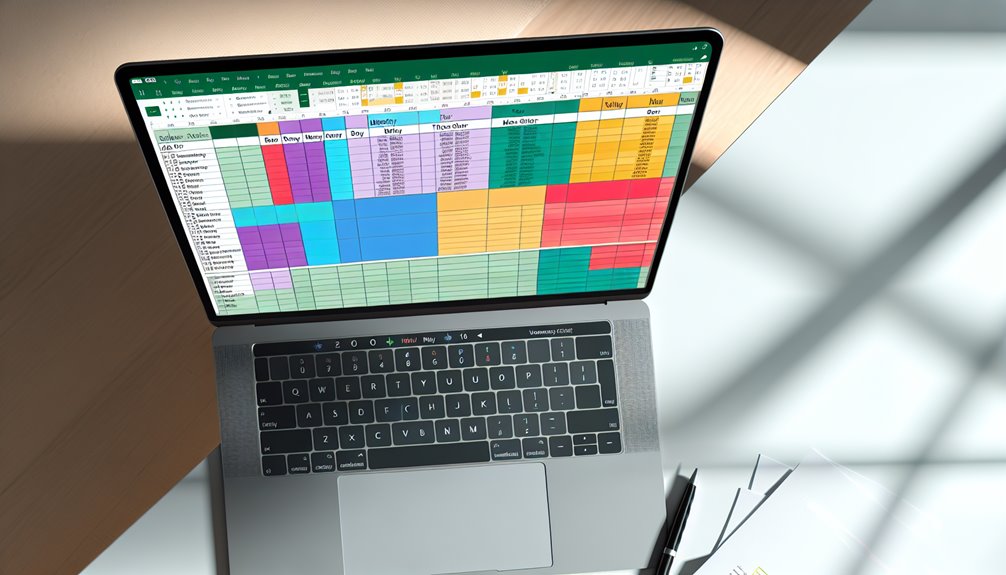
Hyvin organisoitu vuosikalenteri alkaa asettamalla yksittäiset kuukauden ruudukot ja nimeämällä jokainen kuukausi selkeästi. Vuosi sijoitetaan yläriville, minkä jälkeen jokaiselle kuukaudelle annetaan solu, jossa on sen numero, ja sovelletaan mukautettua lukumuotoilua kuukauden nimen näyttämiseksi. Tarkka ruudukon väli varmistaa selkeyden, ja typografiset valinnat, kuten lihavoitu, keskitetty teksti, parantavat luettavuutta. Kalenterin kaavat täyttävät dynaamisesti jokaisen kuukauden ruudukon alapuolella. Tässä esimerkki rakenne johdonmukaisuuden säilyttämiseksi:
| Kuukauden numeron solu | Näytetty kuukauden nimi |
|---|---|
| B3 = 1 | Tammikuu (mukautettu muoto) |
| J3 = 2 | Helmikuu |
| R3 = 3 | Maaliskuu |
| … | … |
Tämä perusta mahdollistaa tehokkaat, selkeät vuosikalenterit.
Ehtoperusteisen muotoilun käyttäminen viikonloppuina ja pyhäpäivinä
Koska haluamme kalenterimme näyttävän selvästi viikonloput ja pyhäpäivät, ehdollisen muotoilun käyttäminen on välttämätöntä.
Ensiksi luomme säännöt viikonlopuille tunnistamalla lauantait ja sunnuntait WEEKDAY-funktiolla ja annamme niille oman täyttöväriensä. Ehdollinen muotoilu on tehokas työkalu; voit myös oppia, kuinka korostaa rivejä soluarvon perusteella Excelissä automaattisesti.
Seuraavaksi pyhäpäiville käytämme kaavaa, joka viittaa pyhäpäivälistaan VLOOKUPin avulla.
Koska ehtoja on useita, meidän on hallittava sääntöjen etusijajärjestystä huolellisesti—varmistetaan, että pyhäpäivien muotoilu ohittaa viikonlopun värit ristiriitojen välttämiseksi.
Näiden tekniikoiden soveltaminen takaa selkeyden.
Muista määrittää ehdollisen muotoilun alueet tarkasti koko kalenteriin ja varmistaa, että kaikki säännöt toimivat yhteensopivasti tehokkaan, visuaalisesti intuitiivisen interaktiivisen kalenterin aikaansaamiseksi. Jos haluat monistaa luomasi säännöt muille kuukausille, lue ohjeemme siitä, kuinka kopioida ehdollinen muotoilu toiseen soluun Excelissä.
Valmiiden kalentermallien lataaminen ja käyttäminen
Kun kalenterimme korostaa viikonloput ja pyhäpäivät ehdollisella muotoilulla, seuraava käytännöllinen askel on käyttää valmiita malleja, jotka on suunniteltu välittömään käyttöön. Ladataan malleja, jotka ovat yhteensopivia Excel-versiomme kanssa. Tarkista mallien lisensointi varmistaaksesi käyttöoikeudet. Lataamisen jälkeen avaa tiedosto ja syötä vuosi ja kuukausi sille varattuihin soluihin.
| Mallityyppi | Tiedostokoko | Lisensointi |
|---|---|---|
| Kuukausittainen | 150 KB | Vapaa käyttö |
| Vuosittainen | 250 KB | Vapaa käyttö |
| Pyhälistaus | 50 KB | Vapaa käyttö |
| Tehtävälista | 75 KB | Vapaa käyttö |
| Yhdistelmäpaketti | 500 KB | Vapaa käyttö |
Tämä lähestymistapa nopeuttaa toteutusta voimalla ja tarkkuudella.
Usein Kysytyt Kysymykset
Voinko mukauttaa kalenterin ei-USA:n lomille helposti?
Kyllä, voimme täysin mukauttaa lomien paikallistamisen korvaamalla oletusarvoisen Yhdysvaltojen lomaluettelon alueellemme ominaisilla juhlapäivillä Lomapäivät-taulukossa. Tämä antaa meille mahdollisuuden korostaa helposti kaikkia alueellisia lomia ehdollisella muotoilulla tarkan kalenterin hallintaan.
Kuinka integroin tämän kalenterin Excelin tehtävälistaani?
Otetaan käyttöön Tehtävien synkronointi linkittämällä kalenteripäivät tehtävälistallesi kaavoilla kuten VLOOKUP. Jos haluat viedä kalenterin ja tehtävälistan synkronoinnin vielä pidemmälle, tutustu näihin hyödyllisiin Excel-makroesimerkkeihin VBA-aloittelijoille. Tämän jälkeen otetaan käyttöön Prioriteettien kartoitus lisäämällä ehdollista muotoilua tehtävien kiireellisyyden perusteella, jotta työkalujen välillä voi keskittyä tehokkaasti ja luottavaisin mielin.
Onko tälle Excel-kalenterille mobiiliystävällinen versio?
Etsitkö mobiiliystävällistä Excel-kalenteria? Vaikka Excel ei tarjoa täysin responsiivista asettelua tai optimoitua kosketusnavigointia, voimme yksinkertaistaa mallipohjaa ja ottaa käyttöön suuret painikkeet helpompaa mobiilikäyttöä varten, parantaen näin tuottavuuttasi liikkeellä ollessasi.
Voinko lisätä muistiinpanoja tai muistutuksia suoraan tiettyjen päivämäärien alapuolelle?
Voimme lisätä rivien avulla päivämäärien alle muistiinpanoja, mutta se häiritsee kalenterin rakennetta. Sen sijaan käytetään muistutuslippuja kommenteilla tai tiedon valvonnalla tarkkoja, edistyneiden käyttäjien ystävällisiä muistiinpanoja, jotka liittyvät suoraan tiettyihin kalenterin soluihin.
Mitkä Excel-versiot tukevat kaikkia interaktiivisen kalenterin ominaisuuksia?
Kuin avain, joka sopii täydellisesti lukkoon, Excel-versiot, jotka tukevat SEQUENCE-toimintoa—Microsoft 365, Excel 2021 ja Excel for the web—varmistavat kaikkien ominaisuuksien käytettävyyden. Tehokäyttäjille version yhteensopivuus on olennaista, jotta kaikki interaktiivisen kalenterin ominaisuudet ovat käytettävissä.
Johtopäätös
Noudattamalla näitä selkeitä vaiheita olemme rakentaneet interaktiivisen kalenterin, joka on yhtä luotettava kuin hyvin viritetty kello. Syöttökenttien, pudotusvalikoiden, älykkäiden kaavojen ja huolellisen muotoilun avulla päivämäärien hallinta käy vaivattomasti. Mallipohjan lataaminen lisää kätevyyttä, jolloin voimme mukauttaa ja käyttää sitä heti. Tämä työkalu ei ole pelkkä kalenteri — se on dynaaminen suunnitteluväline, joka on luotu pitämään meidät järjestyksessä ja edellä aikatauluissa, kaiken Excelin tutun ympäristön sisällä.