
15 hyödyllistä Excel-makroesimerkkiä VBA-aloittelijoille: Tehosta työkirjasi automaatiota


Tiesitkö, että Excel-makrot voivat paitsi automatisoida rutiinitehtäviä myös parantaa työkirjan suojausta ja tietojen eheyttä minimaalisella koodilla? Hallitsemalla vain muutaman VBA-esimerkin voimme virtaviivaistaa kaikkea arkistojen aakkosjärjestykseen lajittelusta kaavojen suojaamiseen ja automaattisten aikaleimojen lisäämiseen. Jos haluat automatisoida tiedon poimimista ennen makrojen ajoa, tutustu ohjeeseemme siitä, kuinka käyttää Lisäsuodatinta Excelissä monimutkaisten ehtojen hallintaan. Nämä käytännön makrot auttavat meitä rakentamaan vankan pohjan samalla kun parannamme tehokkuutta ja tarkkuutta – keskeisiä taitoja, jotka avaavat tien monimutkaisempiin automaatiotehtäviin tulevaisuudessa.
Tärkeimmät kohdat
- Lisää ja suorita VBA-makroja lisäämällä moduuleja VB-editorissa selkeillä nimillä ja virheenkäsittelyllä luotettavuuden takaamiseksi.
- Luo makroja piilottamaan/näyttämään arkkeja ja rivejä/sarakkeita, varmistaen datan näkyvyyden ja esityksen fokuksen.
- Automatisoi arkkien lajittelu aakkosjärjestykseen ja yhdistettyjen solujen purkaminen samalla kun näytön päivitys (ScreenUpdating) on pois päältä makron nopeuttamiseksi.
- Suojaa tai poista suojaus työarkkeilta salasanoilla, mukaan lukien vain kaavasolujen lukitseminen taulukon eheys huomioiden.
- Vie arkkeja tai koko työkirja PDF-muodossa aikaleimatuilla tiedostonimillä helppoa versionhallintaa ja ammattimaista esitystä varten.
Kuinka lisätä VBA-koodi Excel-työkirjoihin
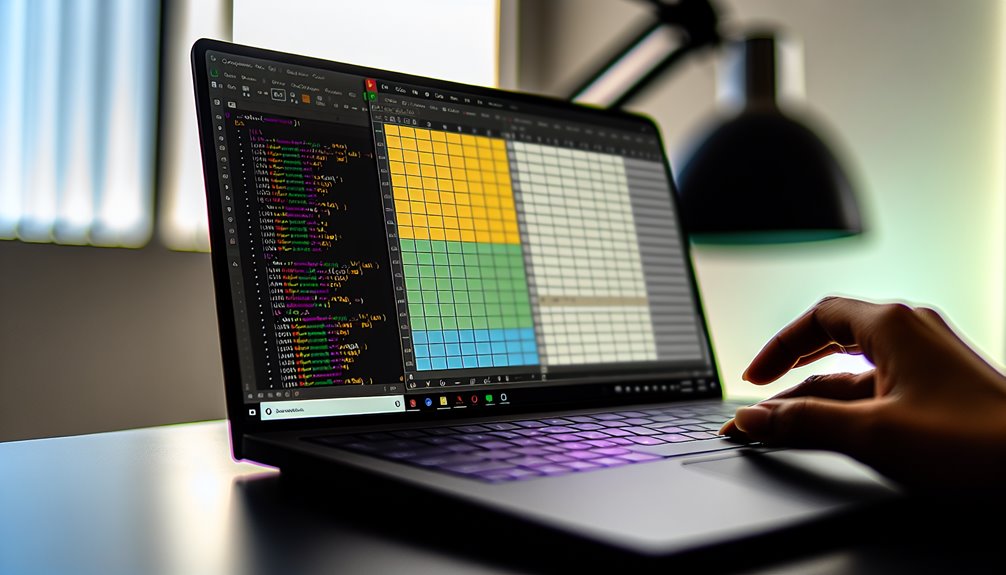
Kuinka lisäämme VBA-koodin Excel-työkirjaan tehokkaasti? Ensiksi, avaa kohdetiedosto ja käynnistä VB Editor painamalla ALT+F11.
Lisää uusi moduuli klikkaamalla hiiren oikealla painikkeella Projektiselain-ikkunassa.
Liitä hyvin jäsennelty VBA-koodi käyttäen johdonmukaisia nimeämiskäytäntöjä muuttujille ja proseduurille; tämä takaa selkeyden ja ylläpidettävyyden.
Sisällytä koodiin perus virheenkäsittelyä ennakoidaksesi suoritusaikaisia ongelmia—tämä turvaa suorituksen kulun ja parantaa luotettavuutta.
Lopuksi, muista tallentaa tiedostosi makroja tukevana tiedostona (.XLSM).
Näitä kurinalaisia vaiheita noudattamalla voimme lisätä tehokkaasti voimakasta ja luotettavaa automaatiota.
Makro kaikille piilotetuille työarkkaille näkyvissä
Miksi pitää piilossa olevia laskentataulukoita näkymättöminä, kun voimme helposti poistaa niiden piilotuksen kerralla? Poista kaikkien laskentataulukoiden piilotus -makro suorittaa nopean näkyvyystarkastuksen käymällä läpi jokaisen laskentataulukon ja asettamalla sen Visible-ominaisuuden arvoksi xlSheetVisible.
Tämä automatisoitu prosessi säästää aikaa ja poistaa manuaaliset virheet. Sisällytämme myös virheenkäsittelyn käsittelemään mahdolliset ongelmat, kuten suojatut taulukot, jotka estävät piilotuksen poistamisen.
Makro antaa meille mahdollisuuden palauttaa koko työkirjan läpinäkyvyyden välittömästi, mikä on kriittistä tehokkaalle tarkastukselle ja raportoinnille. Tämän koodin integroiminen mahdollistaa nopean pääsyn jokaiseen laskentataulukkoon ja parantaa hallintaa sekä luottamusta monimutkaisten Excel-tiedostojen käsittelyssä.
Piilota kaikki työkirjan arkistot paitsi aktiivinen arkki

Mihin voimme keskittyä työskennellessämme monimutkaisten työkirjojen kanssa, jotka sisältävät useita arkkeja?
Aktivoimalla Esitystilan piilottamalla kaikki työkirjan arkit paitsi aktiivisen arkin, virtaviivaistamme työnkulkuamme ja lisäämme selkeyttä. Voit parantaa esitystilaa entisestään käyttämällä ehdollista muotoilua; lue, kuinka korostaa rivejä soluarvon perusteella Excelissä tärkeiden tietojen esiintuomiseksi.
Tämä VBA-makro käy läpi jokaisen arkin, asettaa näkyvyyden piilotetuksi, ellei se vastaa aktiivista arkkia, luoden häiriöttömän ympäristön.
Tämän tekniikan käyttö edistää Keskittymisen työnkulkua, joka sopii erinomaisesti kojelautoihin ja raportteihin, joissa korostetaan yhtä arkkia.
Eristämällä olennaiset tiedot saamme hallinnan ja tarkkuuden, nopeuttaen päätöksentekoa.
Upottamalla tämän makron voimme hallita monimutkaisuutta tehokkaasti ja voimakkaasti.
Työkirjan laskentataulukot aakkosjärjestykseen VBA:lla
Työkirjan laskentataulukoiden lajittelu aakkosjärjestykseen yksinkertaistaa navigointia ja organisointia, erityisesti kun hallitaan useita taulukoita. VBA-makromme hyödyntää sisäkkäisiä silmukoita ja merkkijonojen vertailua suorittaakseen mukautetun lajittelun ottaen huomioon kirjainkoon erot. Poistamme ScreenUpdating-toiminnon käytöstä tehostaaksemme suorituskykyä suorituksen aikana. Tässä on pikaopas keskeisiin mukana oleviin elementteihin:
| Elementti | Rooli |
|---|---|
| Kirjainkoon huomioiminen | Ohjaa nimien vertailua |
| Sisäkkäiset silmukat | Käy taulukoita tehokkaasti läpi |
| ScreenUpdating | Parantaa makron nopeutta |
| Mukautettu lajittelu | Mahdollistaa joustavan järjestyslogiikan |
Suojaa kaikki laskentataulukot salasanalla

Kun olemme järjestäneet taulukkomme aakkosjärjestykseen, seuraava vaihe on usein työvihkon suojaaminen ei-toivottujen muokkausten estämiseksi. Käytämme VBA-makroa suojataksemme kaikki taulukot salasanalla, käymällä läpi jokaisen taulukon ja soveltamalla suojaa.
Vahvan salasanan valinta on kriittistä estämään luvattomat muutokset. Tämä makro suojaa tietojamme ja ylläpitää Audit Trail -lokia rajoittamalla muokkausoikeuksia.
Salasanan upottaminen makroon yksinkertaistaa valvontaa, mutta vaatii huolellista säilytystä. Taulukkojen suojaaminen ohjelmallisesti lisää hallintaa varmistaen, että vain valtuutetut käyttäjät voivat muokata sisältöä, vahvistaen ammattimaisen tason turvallisuutta koko työvihkoympäristössämme.
Poista Kaikkien Työkirjan Välilehtien Suojaus Makrolla
Poistetaan nopeasti kaikkien työkirjan suojattujen laskentataulukoiden suojaus yksinkertaisella VBA-makrolla. Tämä makro käy läpi jokaisen laskentataulukon ja poistaa suojauksen määritellyllä salasanalla, tehostaen eräajoja.
Laittamalla mukaan eräkirjaus voimme tallentaa jokaisen suojauksen poisto-toiminnon, mikä on olennaista käyttöoikeuksien tarkastuksissa ja vastuullisuuden varmistamisessa. Automaattisen prosessin avulla poistamme suojauksen manuaalisesti, säästäen aikaa ja vähentäen virheitä.
Tämä lähestymistapa antaa meille mahdollisuuden hallita laskentataulukoiden suojausta järjestelmällisesti suurissa työkirjoissa. Lokitietojen sisällyttäminen makroon luo vahvan auditointijäljen, tukien vaatimustenmukaisuutta ja valvontaa ympäristöissä, joissa vaaditaan tiukkaa käyttöoikeuksien valvontaa.
Näytä kaikki rivit ja sarakkeet uudelleen laskentataulukossa
Työskennellessämme muiden jakamien tai vastaanottamien työkirjojen kanssa kohtaamme usein piilotettuja rivejä ja sarakkeita, jotka estävät datan näkyvyyden. Saadaksemme täyden pääsyn, makromme paljastaa kaikki rivit ja sarakkeet välittömästi käyttämällä Rows.EntireRow.Hidden = False ja Columns.EntireColumn.Hidden = False.
Tämä poistaa kaiken piilotetun muotoilun, joka saattaa kätkeä tärkeitä tietoja tai muokattujen jättämät orvot kommentit. Automatisoimalla tämän prosessin eliminoimme manuaaliset etsintätoimet, takaamme perusteellisen tarkastelun ja ylläpidämme työkirjan eheyttä.
Tämän makron käyttöönotto antaa meille voiman paljastaa jokaisen solun sisältö nopeasti, varmistamalla, että mikään piilotettu tieto ei jää näkemättömäksi Excel-projekteissamme.
Poista kaikkien yhdistettyjen solujen yhdistäminen laskentataulukossa
Piilotetut rivit ja sarakkeet estävät usein taulukon tietojen näkymisen samalla tavalla kuin yhdistetyt solut voivat vaikeuttaa tietojen käsittelyä ja lajittelua.
Tietojen eheyden säilyttämiseksi meidän tulee tehokkaasti poistaa kaikki yhdistetyt solut. VBA:n avulla ActiveSheet.Cells.UnMerge -menetelmä avaa nopeasti yhdistetyt solut koko laskentataulukossa.
Tämä toimenpide auttaa välttämään virheitä datan lajittelussa tai suodattamisessa. Yhdistelemisen sijaan suosittelemme muotoiluvaihtoehtoja, kuten “Keskitys valinnan yli”, joka säilyttää ulkoasun ilman solujen yhdistämistä.
Tämä makroautomaatiomenetelmä antaa meille hallinnan muotoilussa samalla, kun se suojaa tietojen eheyttä ja mahdollistaa virheettömän automaation ja analyysin koko työkirjassa.
Tallenna jokainen työkirja erillisenä PDF-tiedostona
Työpöydän jokaisen laskentataulukon vienti erillisenä PDF-tiedostona tehostaa asiakirjahallintaa, erityisesti työkirjojen kohdalla, jotka sisältävät segmenteittäin jaettua tietoa, kuten vuosikertomuksia tai tuotekategorioita. Tämä VBA-makro antaa meille mahdollisuuden:
Laskentataulukon vienti erillisenä PDF-tiedostona yksinkertaistaa segmentoituun tietoon perustuvan hallinnan ja parantaa työnkulun tehokkuutta.
- Säilytä kutakin taulukkoa vastaava muotoilu viemällä kukin taulukko erikseen.
- Toteuta yhdenmukainen kansiorakenne tallentamalla PDF-tiedostot määriteltyihin hakemistoihin.
- Nopeuta työnkulkua välttämällä manuaaliset, toistuvat vientitehtävät.
- Mukauta tiedostojen nimet dynaamisesti laskentataulukon nimien perusteella selkeyden lisäämiseksi.
Tallenna koko työkirja yhtenä PDF-tiedostona
Koko työkirjan vieminen yhdeksi PDF-tiedostoksi yhdistää kaikki laskentataulukkotiedot yhteen helposti saatavaan tiedostoon, mikä yksinkertaistaa jakamista ja arkistointia.
Käytämme VBA:n ExportAsFixedFormat-metodia tämän automatisoimiseksi määrittämällä tiedostopolun ja nimen.
Pakkausasetusten optimointi vähentää tiedostokokoa ilman laadun heikkenemistä, varmistaen tehokkaan tallennuksen ja siirron.
PDF-metatietojen upottaminen ohjelmallisesti parantaa dokumenttien hallintaa — lisäämällä otsikoita, tekijätietoja ja avainsanoja sisällön nopeaksi tunnistamiseksi.
Yhdistämällä nämä elementit luomme ammatillisesti pakatun PDF-tulosteen Excel-työkirjoista, mikä antaa meille mahdollisuuden hallita tulosteen laatua ja dokumentin ominaisuuksia tarkasti ja vaivattomasti.
Tämä makro nostaa työkirjan jakelun virtaviivaiseksi, tehokkaaksi prosessiksi.
Tallenna työkirja aikaleimalla tiedostonimessä
Kun tallennamme työkirjan PDF-muodossa, selkeän versiohistorian ylläpitäminen on yhtä tärkeää meneillään olevissa projekteissa.
Tallennamme työkirjat tiedostonimeen liitetyllä aikatunnisteella, jotta:
- Vältämme nimien törmäykset nimeämällä jokaisen version yksilöllisesti.
- Otamme aikavyöhykkeet huomioon käyttämällä yhtenäisiä aikalähteitä.
- Automaattinen versiointi onnistuu ilman manuaalisia virheitä.
- Mahdollistamme nopean palautuksen ja auditoinnin.
Makromme VBA:ssa muotoilevat aikatunnisteet tarkasti (esim. dd-mm-yyyy hh-mm-ss), liittävät ne tiedostonimiin ja tallentavat määritettyihin kansioihin.
Tämä menetelmä antaa hallinnan tiedostoversioista, varmistaa datan eheyttä ja tehostaa projektin seurantaa ammattilaisille, jotka vaativat luotettavuutta ja tehokkuutta.
Muuta kaikki kaavat arvoksi laskentataulukossa
Kun hallitaan monimutkaisia laskentataulukoita, kaikkien kaavojen muuttaminen staattisiksi arvoiksi on olennaista vahingossa tapahtuvien muutosten estämiseksi ja suorituskyvyn parantamiseksi.
VBA:n avulla kohdistamme ActiveSheet.UsedRange -alueeseen ja asetamme sen Value-ominaisuuden itseensä, mikä korvaa kaavat välittömästi niiden nykyisillä tuloksilla.
Tämä menetelmä säilyttää muotoilun, varmistaen, että laskentataulukon ulkoasu pysyy ennallaan. Kun muunnat kaavoja arvoiksi, saatat joutua siirtämään muotoiluja; katso tästä, kuinka kopioida ehdollinen muotoilu toiseen soluun Excelissä vaivattomasti.
Muuntaamalla kaavat arvoiksi lukitsemme tulokset, yksinkertaistaen tarkistusta ja muutosten seurantaa.
Tämä käytäntö on tärkeää ennen tiedostojen jakamista tai arkistointia, sillä se poistaa kaavariippuvuudet, jotka voivat aiheuttaa virheitä.
Makron käyttöönotto antaa meille hallinnan ja vakauden, parantaen sekä luotettavuutta että työnkulun tehokkuutta.
Lukitse vain kaavoja sisältävät solut
Kaavojen muuntaminen arvoiksi estää laskettujen tulosten muutokset, mutta joskus haluamme säilyttää kaavat koskemattomina samalla kun estämme vahingossa tapahtuvat muokkaukset.
Vain kaavoja sisältävien solujen lukitseminen hyödyntää Dynaamista avautumisen hallintaa suojatakseen olennaiset laskelmat samalla kun muilla alueilla voidaan tehdä syötteitä. Tämä parantaa Kaavojen tarkastusta suojaamalla kriittisen logiikan ilman koko taulukon rajoituksia.
Toteuttamiseksi:
- Poista taulukon suojaus muutosten sallimiseksi.
- Avaa kaikkien solujen lukitus palauttaaksesi suojausasetukset.
- Lukitse kaavoja sisältävät solut käyttämällä SpecialCells-toimintoa.
- Suojaa taulukko, sallien tarvittaessa muita toimintoja.
Tämä lähestymistapa säilyttää kaavojen eheyden ja tukee vahvaa mallin hallintaa.
Lisää rivi joka toisen rivin jälkeen valinnassa
Jos haluamme lisätä tyhjän rivin jokaisen toisen rivin jälkeen valitulla alueella, VBA voi automatisoida tämän tehtävän tehokkaasti. Käymällä läpi valinnan alhaalta ylöspäin vältämme indeksiin kohdistuvat siirtymät, joita rivin lisääminen aiheuttaa — tärkeä suorituskyvyn optimointi.
Virheenkäsittelyn upottaminen takaa, että makro käsittelee saumattomasti ei-yhtenäiset tai tyhjät valinnat ilman ajonaikaisia virheitä. Varsinainen logiikka käyttää Selection-objektia ja lisää rivin jokaisen käsitellyn rivin jälkeen, siirtäen osoitinta asianmukaisesti ohittaakseen juuri lisätyt rivit.
Tämä lähestymistapa antaa meille mahdollisuuden muokata suuria tietoaineistoja nopeasti, parantaen työnkulkua samalla kun säilytetään vakaus ja nopeus suorituksessa.
Lisää aikaleima automaattisesti viereiseen soluun tietojen syöttämisen yhteydessä
Kuinka voimme automaattisesti seurata tietojen syöttöjä Excelissä ilman manuaalisia aikaleimoja?
Käyttämällä tapahtumapohjaista VBA-makroa syötämme välittömästi aikaleiman viereisiin soluihin aina, kun dataa syötetään.Voit tehostaa tiedon syöttöä ja seurantaa myös luomalla pudotusvalikkosuodattimen tietojen suodattamiseksi, mikä vähentää kirjoitusvirheitä.
Tämä vapauttaa meidät manuaalisten syöttövirheiden vaaroista ja lisää tehokkuutta.
Keskeiset vaiheet ovat:
- Ota käyttöön Worksheet_Change-tapahtuma reaaliaikaiseen seurantaan.
- Käytä Muotoiluvaihtoehtoja mukauttamaan aikaleiman näyttöä.
- Toteuta aikavyöhykkeen käsittely, jos työskentelet eri alueilla.
- Poista tapahtumat käytöstä päivityksen aikana estääksesi rekursion.
Sijoita tämä koodi laskentataulukon koodiruutuun.
Tämä makro antaa meille välittömät, tarkat ja aikavyöhykkeeseen sovitetut aikaleimat, jotka ovat synkronissa datamme kanssa.
Usein kysytyt kysymykset
Kuinka voin virheenkorjata VBA-makrojeni virheitä?
Debuggaamme VBA-makroja asettamalla taukokohtia, jotka pysäyttävät suorittamisen ja mahdollistavat tilojen tarkastelun. Käytämme myös valvontalausekkeita seuraamaan muuttujien muutoksia jatkuvasti, jolloin virheet löydetään nopeasti. Näiden yhdistäminen antaa meille hallinnan ja tarkkuuden vianetsinnän aikana.
Mitä tietoturvariskejä minun tulisi ottaa huomioon ottaessani makrot käyttöön?
Ajattele makroja kuin kaksiteräisiä miekkoja; niiden ottaminen käyttöön altistaa meidät tietojenkalasteluhyökkäyksille ja haitalliselle koodille. Meidän on luotava luottamus digitaalisilla allekirjoituksilla varmistaaksemme tietojen eheys ja estääksemme luvattoman pääsyn tai vahingon työvihkoihimme.
Kuinka luon käyttäjän määrittelemiä funktioita VBA:ssa?
Luo käyttäjän määrittelemiä funktioita VBA:ssa käyttäen funktiosyntaksia: aloita sanalla ”Function”, nimi, parametrit ja ”End Function.” Sisällytä valinnaiset parametrit ”Optional”-avaimella joustavuuden lisäämiseksi. Tämä mahdollistaa räätälöidyt laskelmat sisäänrakennettujen funktioiden lisäksi.
Voivatko makrot olla vuorovaikutuksessa muiden Office-sovellusten, kuten Outlookin, kanssa?
Kyllä, voimme saavuttaa Outlook-integraation ja Wordin automaation makrojen avulla hyödyntämällä VBA:n COM-oliomallia. Luomme ja ohjaamme Outlook-sähköposteja tai Word-asiakirjoja ohjelmallisesti, parantaen työnkulkua ja mahdollistaen vahvan sovellusten välisen automaation.
Kuinka optimoin VBA-koodin parempaa suorituskykyä varten?
Optimoimme VBA-koodia välttämällä Select- ja Activate-komentoja turhien toimintojen vähentämiseksi, käsittelemällä tietoja taulukoissa nopeampien muistitoimintojen saavuttamiseksi ja poistamalla näytön päivityksen käytöstä suorituksen aikana. Nämä tekniikat parantavat makrojemme tehokkuutta ja hallintaa.
Johtopäätös
Yhdessä olemme navigoineet VBA:n maailmassa, paljastaen Excelin piilotetut mekanismit käytännöllisillä makroilla. Nämä esimerkit toimivat työkalupakinamme, muuttaen työläät tehtävät sujuvaksi automaatioksi – kuin valojen sytyttäminen pimeässä työpajassa. Hallitsemalla nämä perusteet emme vain koodaa; rakennamme luotettavia, laajennettavia järjestelmiä, jotka tehostavat työprosesseja. Jatketaan tämän taidon hiomista, muuttaen raakadata sujuvaksi tehokkuudeksi ja omaksuen VBA:n voiman valaisemaan jokaisen kulman laskentataulukoissamme.