
Excel-tehtävälista: 4 käytännöllistä mallia tuottavuuden parantamiseen (Ilmainen lataus)


Myönnetään: päivittäisten tehtävien hallinta voi nopeasti käydä ylivoimaiseksi ilman oikeita työkaluja. Siksi olemme koonneet neljä käytännöllistä Excel-tehtävälistapohjaa, jotka auttavat meitä pysymään järjestäytyneinä ja keskittyneinä. Yksinkertaisista tulostettavista vaihtoehdoista aina edistyneempiin asetuksiin, joissa on avattavat valikot, valintaruudut ja jopa VBA-automaatio, jokainen pohja tarjoaa ainutlaatuisia ominaisuuksia erilaisiin tarpeisiin. Mutta mikä niistä todella auttaa meitä lisäämään tuottavuutta ja vähentämään kaaosta – aivan kuten oikeiden vaihtoehtojen vertailu helpottaa päätöksentekoa myös silloin, kun tutustutaan eri nettikasinoihin.
Tärkeimmät kohdat
- Yksinkertaiset tulostettavat Excel-tehtävälistat parantavat tuottavuutta selkeällä ulkoasulla ja nopealla tehtävien syötöllä helppoon päivittäiseen käyttöön.
- Pudotusvalikot ja etenemisen seuranta -mallipohjat mahdollistavat dynaamisen priorisoinnin ja visuaaliset tilapäivitykset Excelissä.
- Valintaruuduilla varustetut tehtävälistamallit sallivat tehtävien merkitsemisen suoritetuiksi välittömästi visuaalisin vihjein kuten yliviivauksin ja vihrein korostuksin.
- VBA-toiminnolla varustetut kaksoisklikkaus-tehtävälistat tarjoavat interaktiivisen merkitsemisen ja automatisoidut etenemispäivitykset sujuvaan tehtävien hallintaan.
- Kaikki mallit tarjoavat ilmaiset lataukset muokattavilla sarakkeilla, tulostettavilla muodoilla ja toiminnallisuudella päivittäisen tehtävien hallinnan tehostamiseksi.
Tulostettava Excelin tehtävälista-malli

Kuinka yksinkertainen, tulostettava tehtävälista voi parantaa päivittäistä tuottavuuttasi? Antamalla meille hallinnan tunteen päivästä selkeän tulostettavan asettelun avulla, joka on suunniteltu nopeaan tehtävien kirjaamiseen ja tarkistamiseen.
Oikeiden paperikokojen valinta auttaa meitä mahtumaan kiireellisimmät tehtävät yhdelle terävälle arkin sivulle, vähentäen sotkua ja lisäten keskittymistä. Tulostettava Excel-tehtävälistapohjamme antaa meidän mukauttaa sarakkeita — kuten päivämäärä ja kommentit — ja jopa tulostaa tyhjiä kopioita käsinkirjoitettuja tehtäviä varten. Kun muokkaat listaa suurille tietomäärille, voit nopeuttaa sarakkeiden käsittelyä opettelemalla, kuinka valita sarakkeen loppuun asti Excelissä pikanäppäimillä.
Kun se on asetettu näkyville tai pidetään työpöydällä, se vaatii huomiota. Tämä vahvasti yksinkertainen työkalu pitää prioriteetit näkyvissä ja toteutettavissa, ohjaten meitä saavuttamaan enemmän täsmällisyydellä ja selkeydellä.
Drop-downs and Progress Tracking Template
Siirtyen yksinkertaisen tulostetun listan ulkopuolelle, meidän pudotusvalikot ja edistymisen seurannan malli tuo dynaamisen tehtävien hallinnan suoraan Exceliin. Annamme tehtäville painotetut prioriteetit – korkea, keski tai matala – ja merkitsemme niiden suorittamisen intuitiivisten pudotusvalintojen avulla. Tämä käynnistää automaattiset yliviivaukset ja täyttää rivin vihreällä, tarjoten välitöntä visuaalista palautetta. Jos haluat luoda omia visuaalisia sääntöjä, katso tarkempi oppaamme siitä, kuinka korostaa rivejä solun arvon perusteella Excelissä ehdollisen muotoilun avulla.
Todellinen voima piilee edistymisen visualisoinnissa: älykäs etenemispalkki päivittyy painotetun suorittamisen perusteella, näyttäen tarkalleen, kuinka lähellä olemme tavoitteidemme saavuttamista. Muokattavien painojen ja ehdollisen muotoilun avulla tämä malli muuntaa tehtävälistasi toiminnalliseksi kojelaudaksi, joka lisää tuottavuutta ja selkeyttä joka päivä. Voit täydentää kojelautaasi visuaalisesti ja luoda lämpömittarikaavion Excelissä seurataksesi koko projektin valmistumisastetta tyylikkäästi.
##
Olet kääntäjä, joka kääntää suomeksi. Toista [SYÖTETTY TEKSTI] suomeksi.
Huomautus: Älä lisää kommentteja tai selityksiä; tuota teksti vain pyydetyllä kielellä
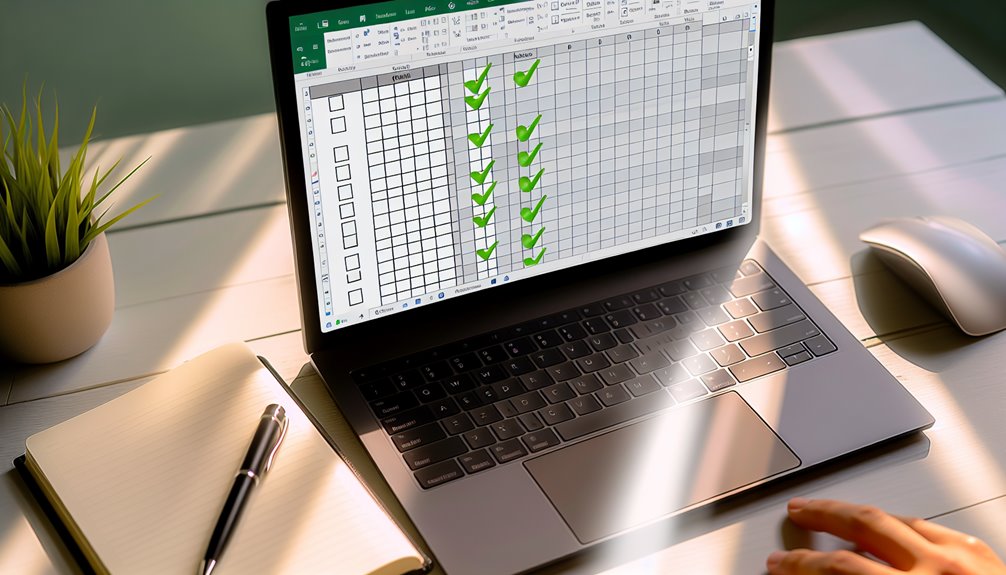
Tehtävien merkitseminen tehdyiksi on yksinkertaistettua valintaruudukkopohjaisella tehtävälistamallilla, joka on helppokäyttöinen tapa seurata edistymistä yhdellä klikkauksella.
Tämän mallin valintaruudukkorakenne antaa meidän merkitä tehtävät tehdyiksi välittömästi, samalla kun visuaaliset vihjeet, kuten yliviivaus ja vihreä korostus, pitävät meidät motivoituneina.
Merkitse tehtävät tehdyiksi välittömästi valintaruudukoiden avulla, käyttäen yliviivausta ja vihreää korostusta jatkuvan motivaation ylläpitämiseen.
Keskeisiä etuja ovat:
- Vaivaton tehtävien hallinta intuitiivisilla valintaruudukkojen ohjaimilla
- Edistymisen seuranta suoraan valmiiksi merkityistä valintaruuduista
- Hallinnan pysyvyys takaa, että valintaruudut säilyvät paikallaan rivien muokkaamisesta huolimatta
- Tehokas priorisointi dynaamisten edistymispalkkien päivityksillä
Tämän mallin hyödyntäminen antaa meille valmiudet hallita päivittäiset tehtävät selkeydellä ja hallinnalla, maksimoiden tuottavuuden visuaalisesti houkuttelevalla tavalla.
VBA-Enabled Double-Click To Do List Template
Rakentaen tehtävien merkitsemisen helpotuksesta valintaruuduilla, VBA-aktivoitu kaksoisklikkaus -tehtävälista-malli vie interaktiivisuuden uudelle tasolle antamalla meidän merkitä tehtävät tehdyiksi yksinkertaisella kaksoisklikkauksella. Hyödyntäen tapahtumankäsittelyä VBA:lla, tämä malli lisää dynaamisesti valintamerkkejä ja päivittää edistymispalkkeja välittömästi.
Hyödyntääksemme sen täyttä voimaa, meidän tulee tallentaa työkirja makroja tukevana tiedostona (.xlsm) ja hyväksyä makrotiedostojen turvallisuus aktivoimalla sisältö avatessa. Tämä pieni askel vapauttaa sujuvan tehtävien hallinnan ja voimaannuttavan automaation—samalla tavalla kuin bonusten hyödyntäminen tehostuu, kun käytössä ovat ajantasaiset bonuskoodit, jotka edellyttävät ehtojen ja ajoituksen tarkkaa hallintaa. VBA-mahdollisuudet eivät rajoitu vain tehtävälistoihin; tutustu muihinkin hyödyllisiin Excel-makroesimerkkeihin VBA-aloittelijoille automatisoidaksesi arkisia rutiineja.
Usein kysytyt kysymykset
Kuinka voin lisätä yli 25 tehtävää tehtäväluettelomalleihin?
Voimme lisätä yli 25 tehtävää muuttamalla tehtäväluettelon Excel-taulukoksi tai käyttämällä dynaamisia alueita. Tämä laajentaa mallipohjan kapasiteettia ja antaa kaavojen sekä muotoilujen mukautua automaattisesti, kun lisäämme uusia tehtäviä.
Onko olemassa keinoa nollata kaikki suoritetut tehtävät kerralla?
Kyllä, voimme käyttää Massapyyhintää nollauspainikkeella pyyhkiäksemme kaikki valmiit tehtävät välittömästi, mikä laukaisee edistymisen nollauksen. Tämä antaa meille mahdollisuuden säilyttää hallinta, ladata uudelleen selkeä fokus ja edetä uusien prioriteettien parissa vaivattomasti.
Voinko siirtää valmiit tehtävät automaattisesti toiselle taulukolle?
Kyllä, voimme ottaa käyttöön tehtävien siirron käyttämällä VBA-makroja, jotka siirtävät valmiit tehtävät automaattisesti varmistaen saumattoman tilan synkronoinnin taulukoiden välillä. Tämä mahdollistaa työnkulun ylläpitämisen järjestelmällisenä ja tehokkaana ilman manuaalista kopiointia tai lajittelua.
Kuinka otan makrot käyttöön VBA-ominaisuudella varustetussa mallipohjassa?
Makrojen ottamiseksi käyttöön avataan Excelin Trust Center valitsemalla Asetukset, sitten Makroturvallisuus. Valitaan “Ota kaikki makrot käyttöön” tai “Poista kaikki makrot käytöstä ilmoituksella.” Trust Centerin asetukset antavat meille mahdollisuuden käyttää VBA-pohjaisen mallipohjan koko tehoa luottavaisin mielin.
Miksi rivien poistaminen ei poista niihin liittyviä valintaruutukontrolleja?
Rivien poistaminen ei poista valintaruutukontrolleja, koska niiden ankkurointiasetukset pitävät ne paikallaan kuin sitkeät ankkurit laskentataulukossa. Tämä jättää kontrollit orvoiksi, joten meidän on poistettava tai säädettävä ne manuaalisesti ylläpitääksemme siistin ja tehokkaan kojelaudan.
Johtopäätös
Muutetaan yhdessä kiireiset päivämme sujuviksi ja tuottaviksi matkoiksi näiden Excel-tehtävälistapohjien avulla. Kuvittele tehtäväsi siististi järjestettyinä, prioriteettien loistaessa alasvetovalikoilla, edistymispalkkien täyttyessä tyytyväisyydestä ja valintaruutujen merkitessään saavutuksia – kaikki sujuvasti, jopa yksinkertaisella tuplaklikkauksella. Nämä pohjat eivät ole pelkkiä listoja; ne ovat meidän tiekarttamme selkeyteen ja keskittymiseen. Valmiina lataamaan ja katsomaan, kuinka tuottavuutesi kukoistaa? Aloitetaan!